Novidades
- Analise o Sell-out da sua farmácia para vários titulares AIM
- Monitorize a venda de MSRM não comparticipados
- Configure se pretende ou não a impressão de Vales de Desconto
1 – Analise o Sell-out da sua farmácia para vários titulares AIM
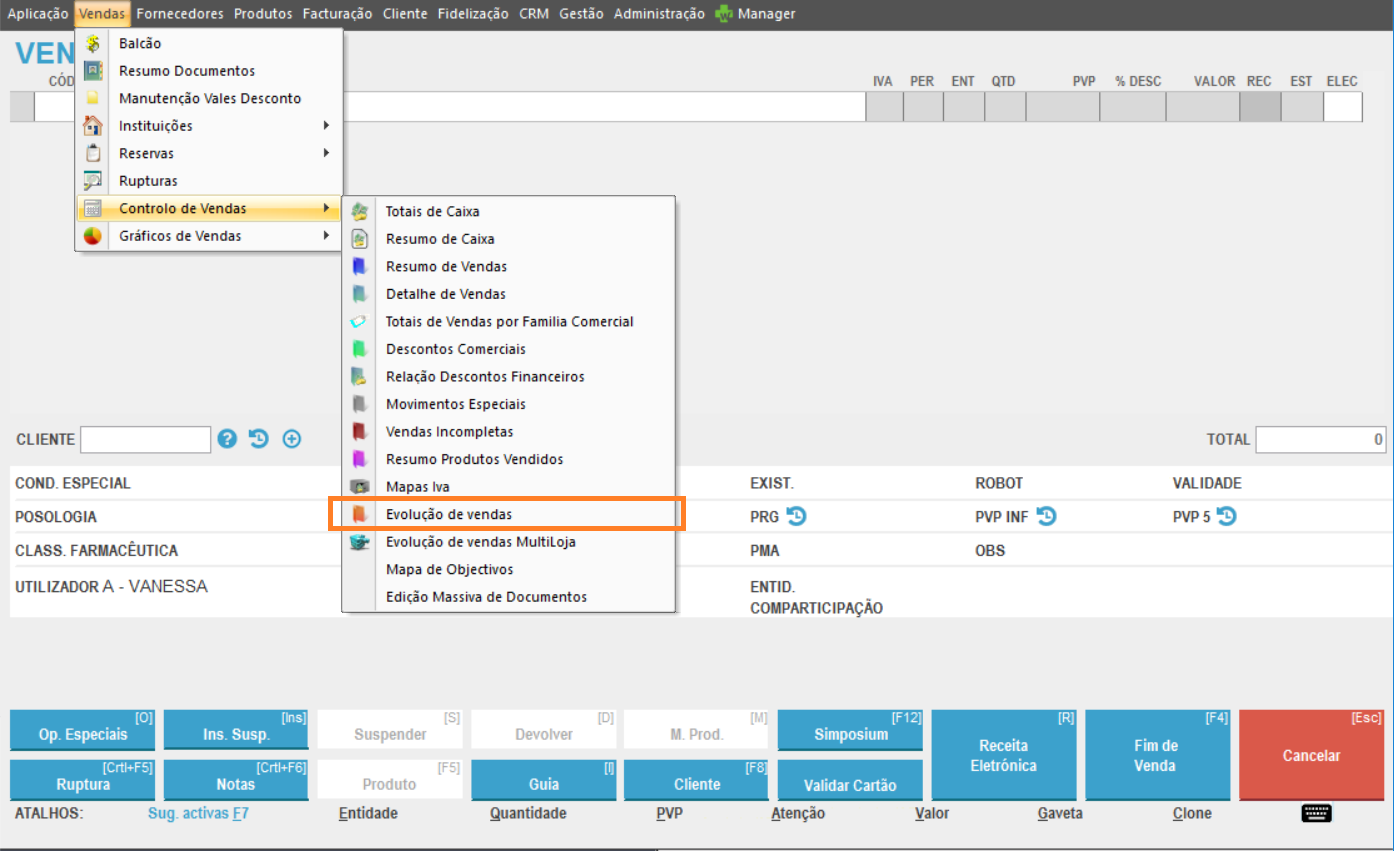
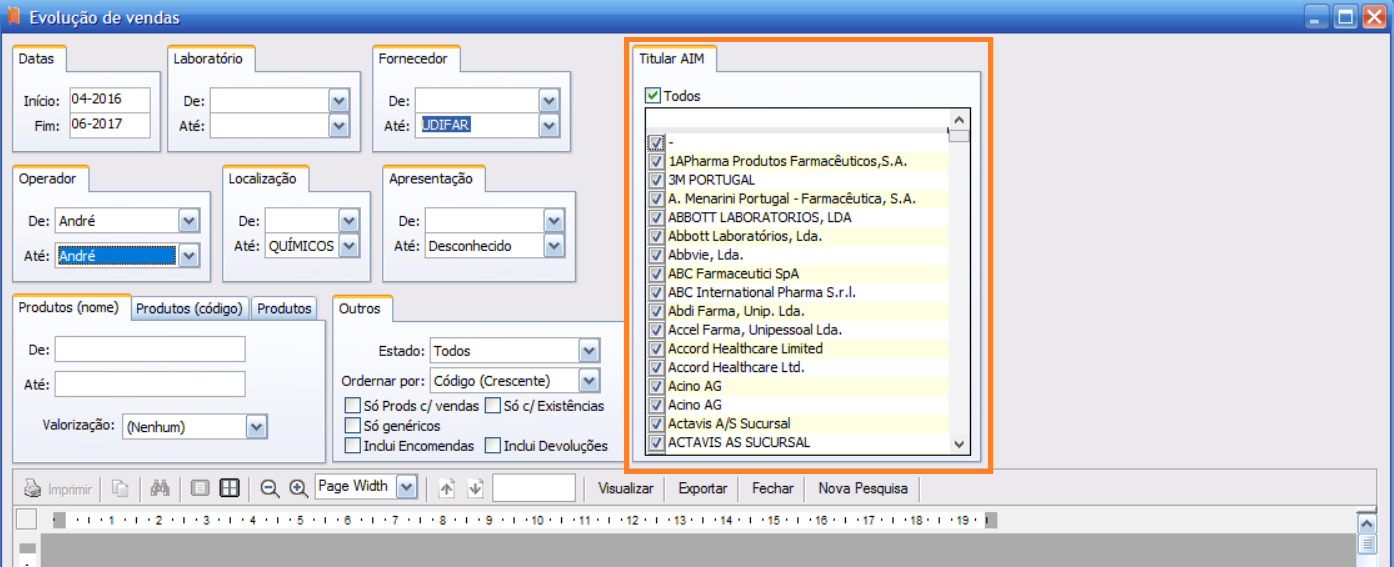
No mapa Evolução de Vendas, pode agora selecionar vários Titulares AIM e assim analisar as suas vendas para um laboratório combinando os vários Titulares AIM.
2 – Monitorize a venda de MSRM sem receita médica
Até à data, o Winphar cria uma “receita” no processamento de receituário quando no Balcão de Vendas se insere:
- um produto
- e um código de entidade
- e não se suspende essa linha.
São estas “receitas” que são fechadas em lotes no fim do mês e que resultam na faturação mensal às respectivas entidades.
Se o código de entidade não for inserido, p.e. porque o produto não é comparticipado por nenhuma entidade, ou se a linha for suspensa, o Winphar não cria nenhuma “receita”.
No entanto, recebemos sugestões para que fosse possível associar um “Nr de Receita” ou uma “Justificação” no caso das dispensas efetuadas nestas condições (sem código de entidade ou com linha suspensa) envolverem MSRM.
O registo deste “Nr de Receita” ou “Justificação” não terá impacto no normal funcionamento do Winphar no que diz respeito ao fecho de receituário. Será um registo paralelo que numa próxima versão poderá ser consultado num Mapa do Winphar.
2.1 Dispensas Manuais
Assim, no menu Configurações poderá ativar a opção “Justificar Venda de MSRM sem Entidade/Comparticipação”.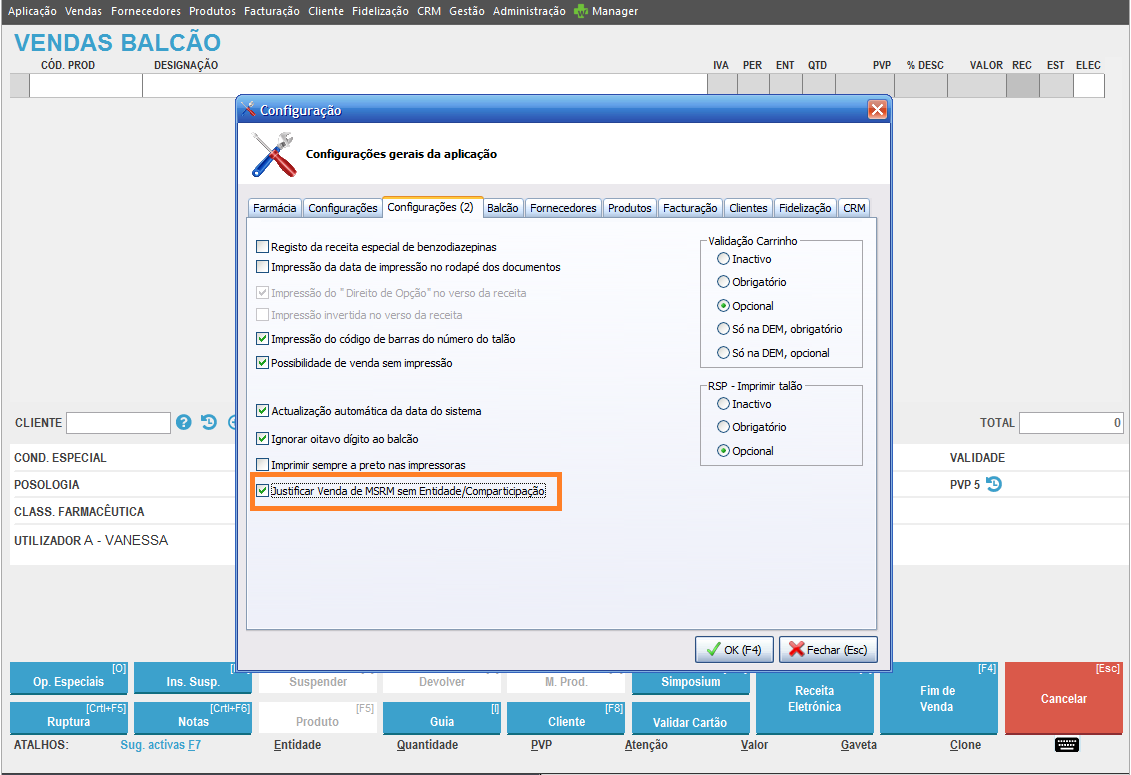
Caso ative esta opção, no momento da dispensa manual de MSRM onde não foi colocado nenhum número de entidade ao Balcão, será pedido que indique um Número da Receita ou uma Justificação para esta dispensa.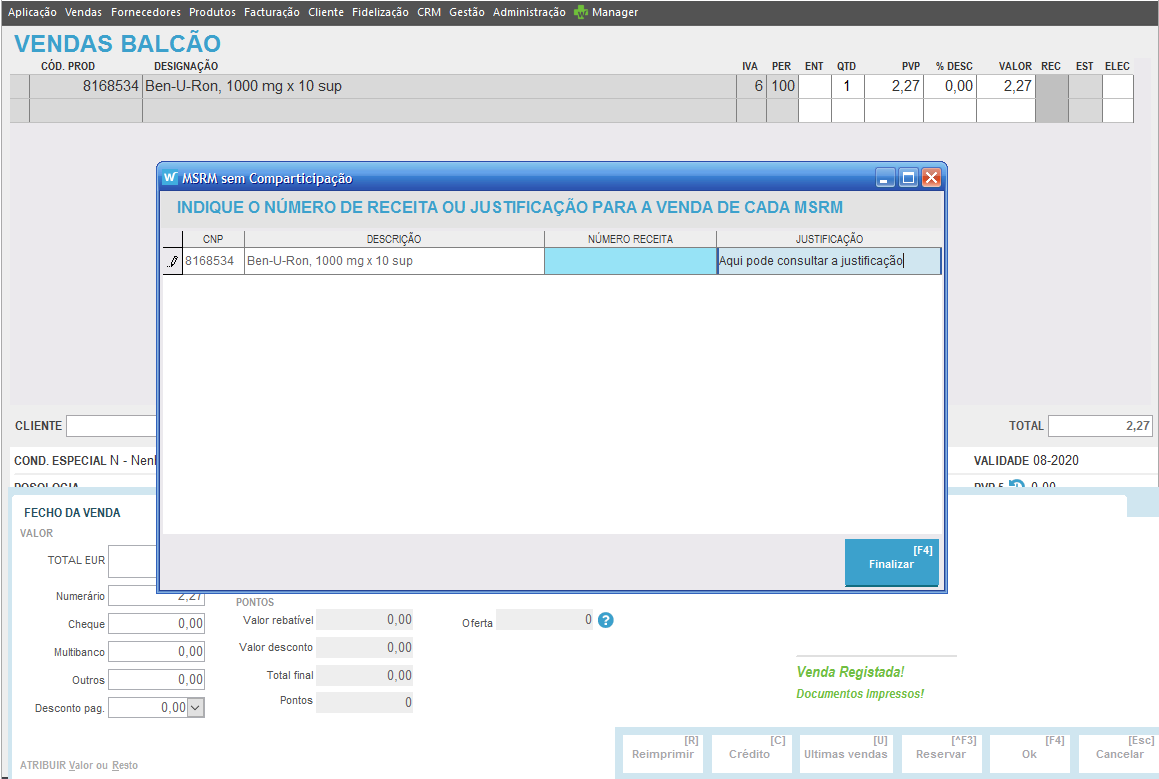
2.2 Dispensas Eletrónicas
No caso de uma Dispensa Eletrónica, como o Winphar “sabe” que determinado MSRM está na receita, independentemente de ser ou não comparticipado, essa linha será automaticamente associada ao Número de Receita respectivo.
2.3 Consulta do Número de Receita
No Resumo de Documentos, ao aceder ao detalhe de uma venda poderá consultar o Número de Receita de cada produto ou a Justificação inserida na venda.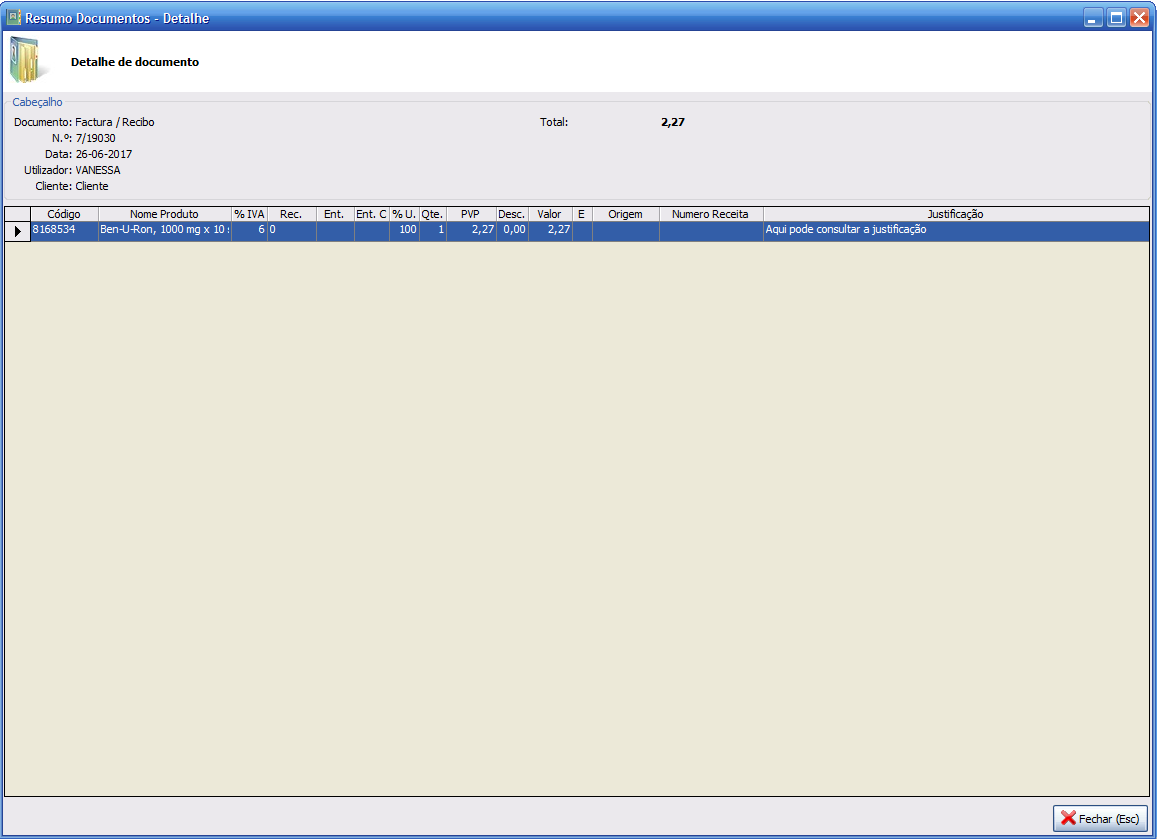
Para facilmente pesquisar as diferentes vendas, no Resumo de Documentos pode identificar as vendas com ou sem receitas que existam no “Processamento de Receituário”; e dispensadas manual ou eletronicamente.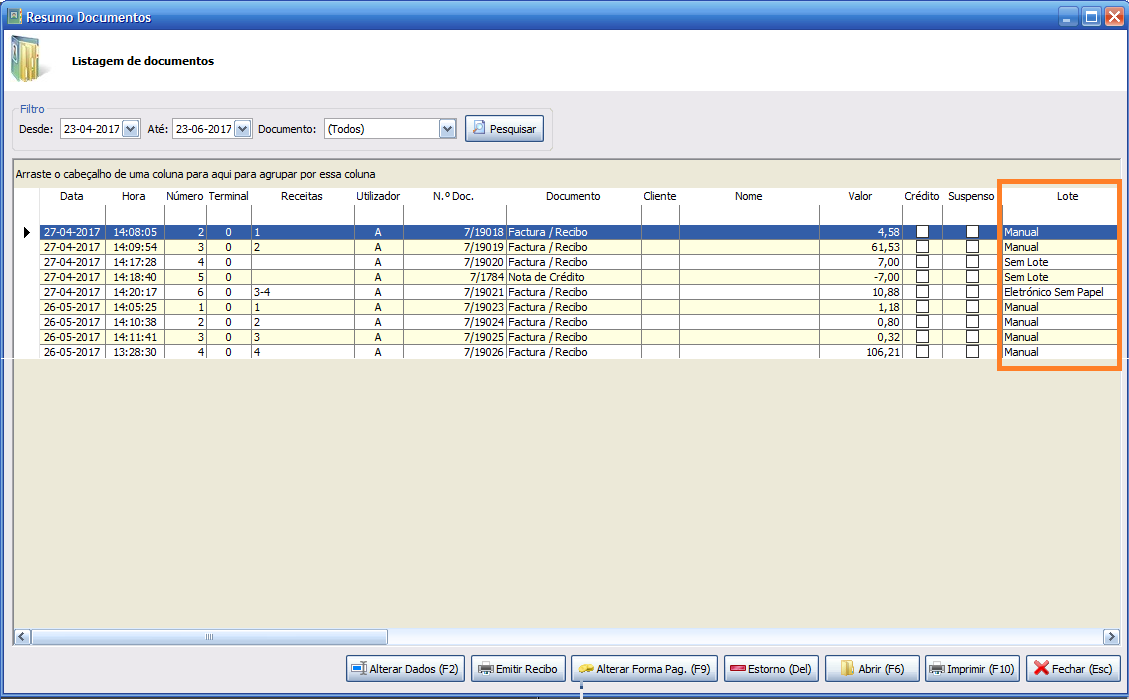
A coluna “Lote” terá uma das seguintes opções:
- Lote Eletrónico Sem Papel – Sempre a venda inclua pelo menos uma receita associada a um Lote Eletrónico Sem Papel;
- Lote Eletrónico Com Papel – Sempre a venda inclua pelo menos uma receita associada a um Lote Eletrónico Com Papel e não tenha RSP;
- Manual – Sempre a venda inclua pelo menos uma receita associada a um Lote Manual (não eletrónico) e não tenha RSP/RCP.
- Sem Lote – Sempre que uma venda inclua apenas produtos não comparticipados;
3 – Configuração do Número de Vias dos documentos para Clientes e Fornecedores
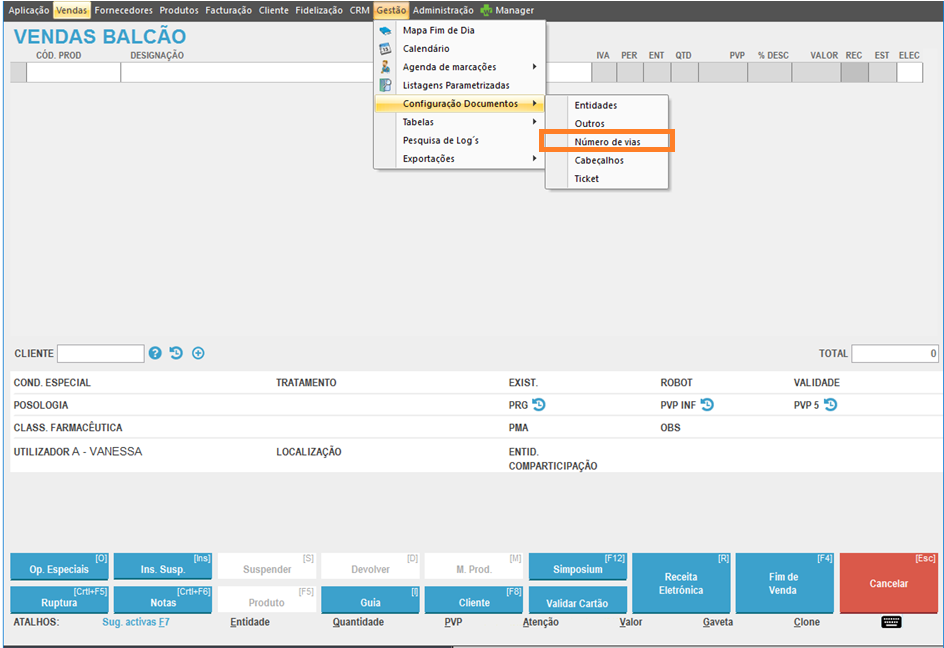
O ecrã de configuração do número de vias a imprimir está agora disponível no Menu Gestão > Configuração de Documentos > Número de Vias
3.1 Configure se pretende ou não a impressão de Vales de Desconto
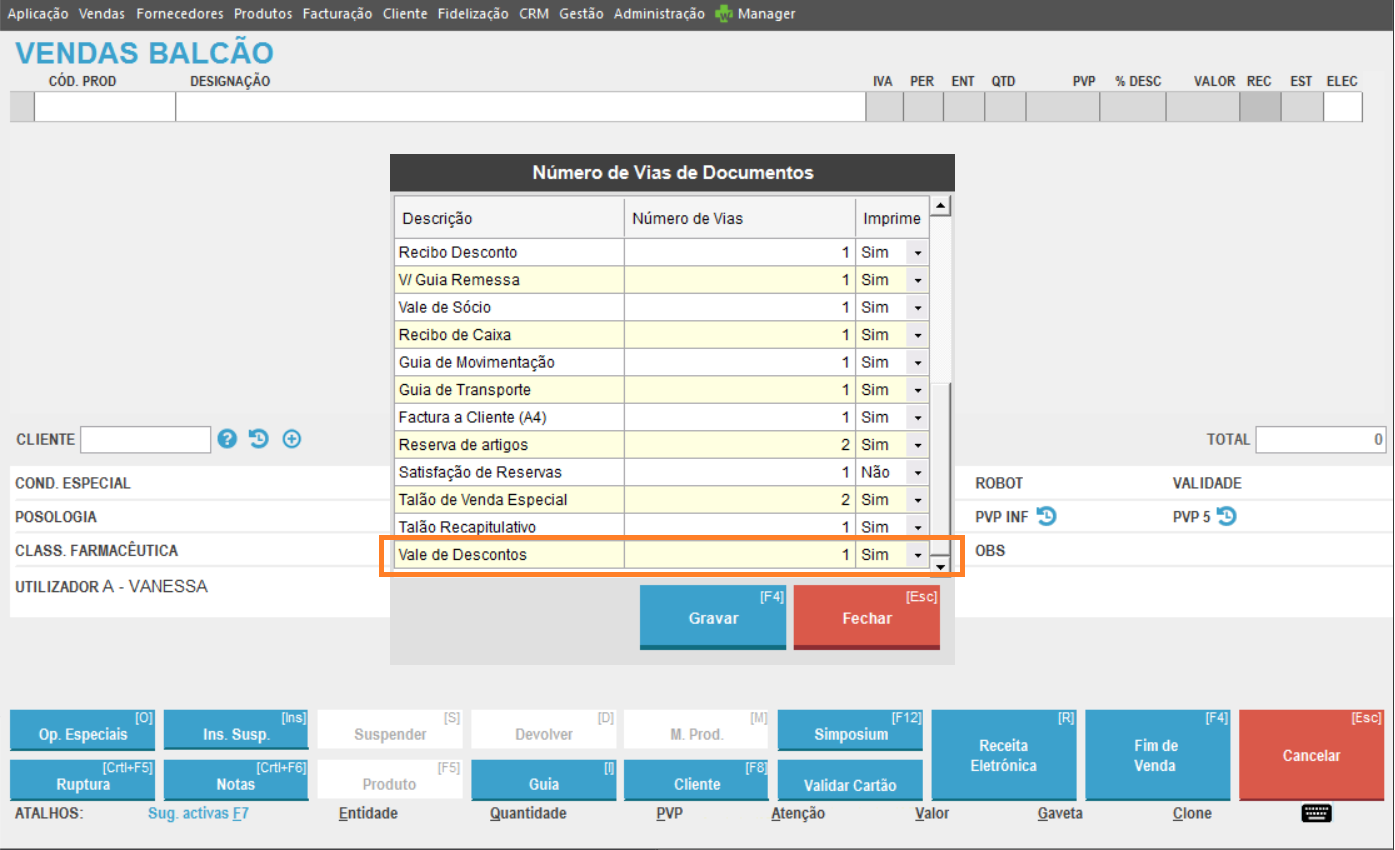
Caso tenha o módulo Fidelização Winphar activo poderá agora configurar se os Vales de Descontos devem:
- Sim, ser sempre impressos;
- Não, nunca devem ser impressos;
- Perguntar, em cada venda se deve ou não imprimir.
∴O QUE ACHOU DESTA VERSÃO? ENVIE-NOS A SUA OPINIÃO, CLIQUE AQUI∴