NOVIDADES
O programa Abem, rede solidária do medicamento, é o primeiro programa da Associação Dignitude que pretende dar resposta aos problemas de acesso ao medicamento, garantindo que todos os portugueses podem comprar os medicamentos comparticipados que lhes são prescritos. São beneficiários do programa indivíduos com carência económica.
Requisitos
- Adesão de cada Farmácia ao Programa Abem junto da entidade Dignitude
- Importação da Ficha de Entidade Dignitude – Programa Abem
- Configuração dos serviços Abem na sua Farmácia, contacte-nos através do email acordos@winphar.pt
Video Passo-a-Passo
Procedimentos
1. Importação da Ficha de Entidade Dignitude – Programa Abem
No menu Faturação > Ficha de Entidade, clique em Importar (Ins) e coloque um visto na entidade que pretende adicionar.
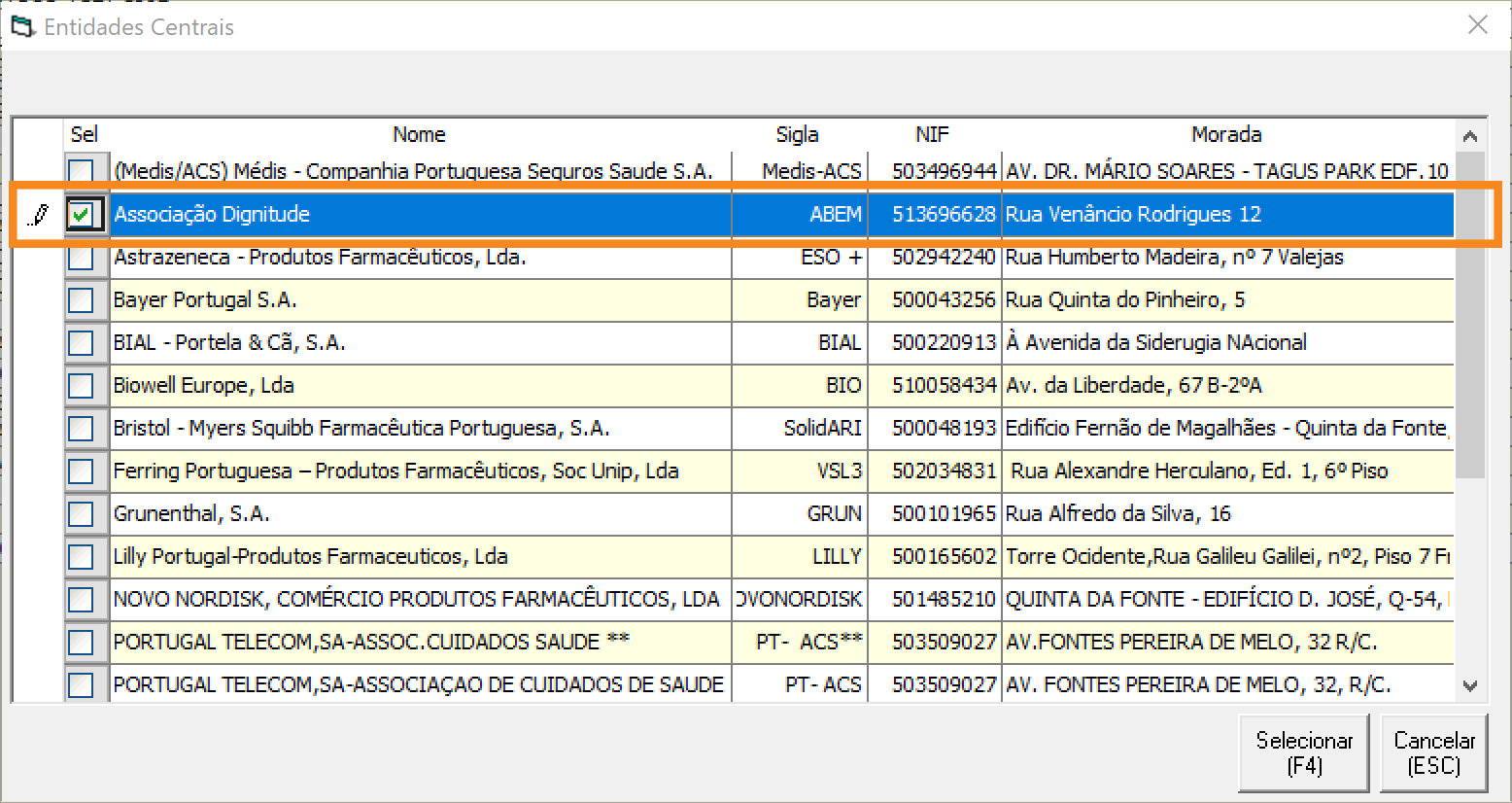
Clique em Seleccionar (F4) e a entidade ficará imediatamente disponível no seu Winphar.
Para consultar o código atribuído à nova entidade, aceda ao menu Faturação > Ficha de Entidade e pesquise por sigla ou por nome.
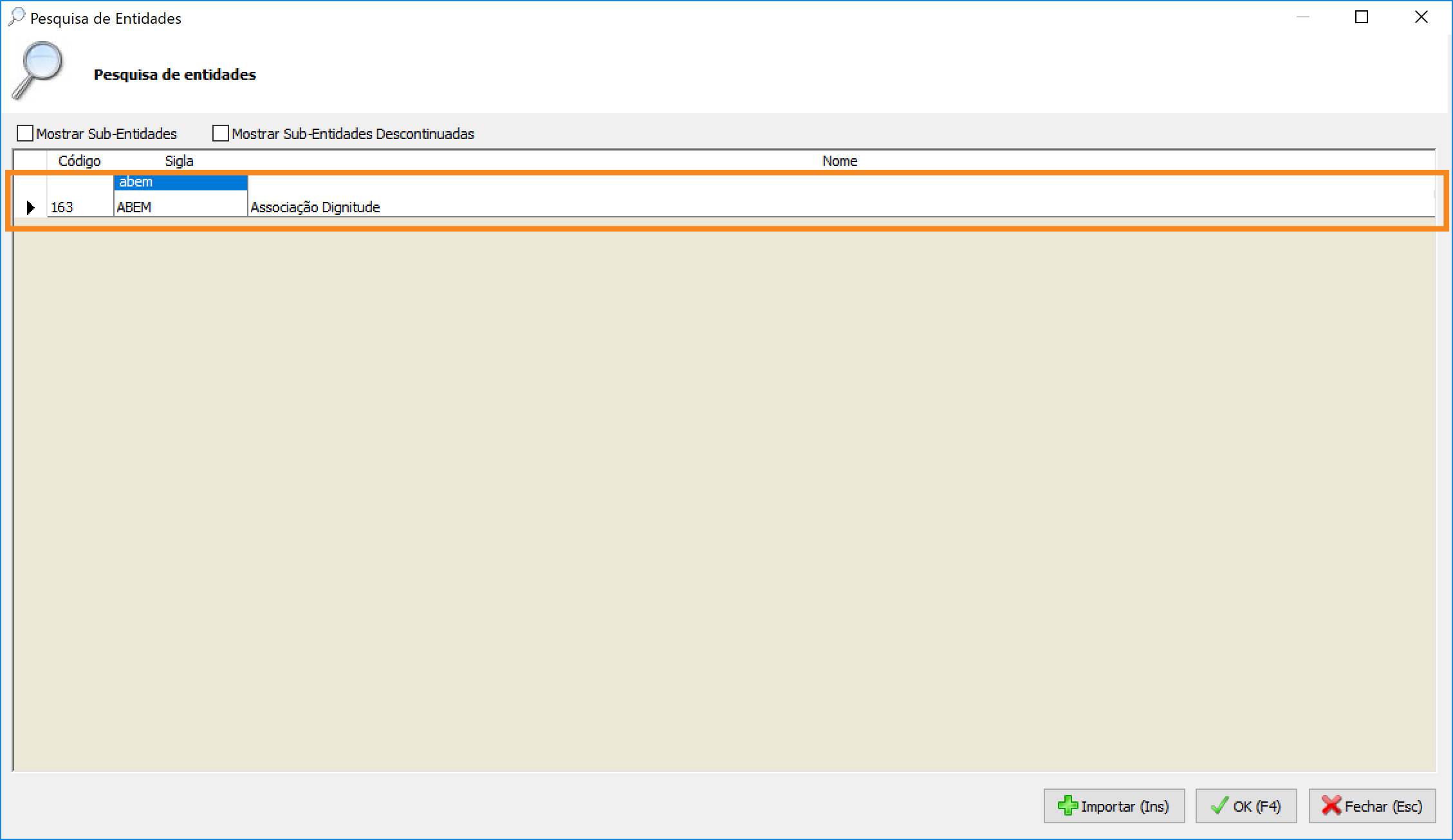
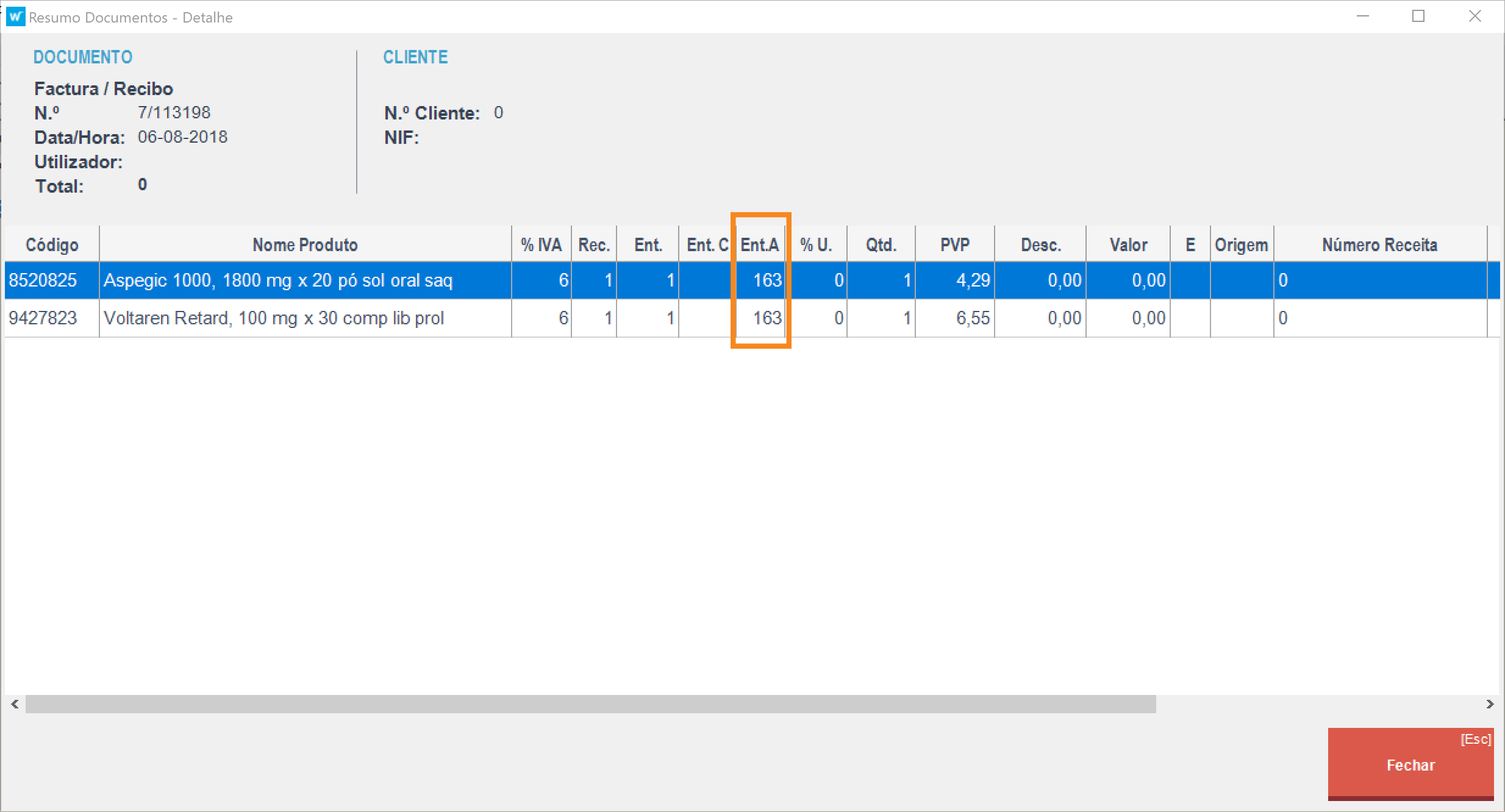
No caso deste exemplo, o código atribuído centralmente à nova entidade foi o “163”. Clique em OK (F4), caso pretenda visualizar a ficha de entidade.
2. Processo de dispensa
2.1 Consulta da comparticipação
A comparticipação do programa Abem implica que exista pelo menos uma entidade principal e/ou complementar, até um máximo de 3 no total. Por exemplo, SNS + Abem ou SNS + Complementar + Abem.
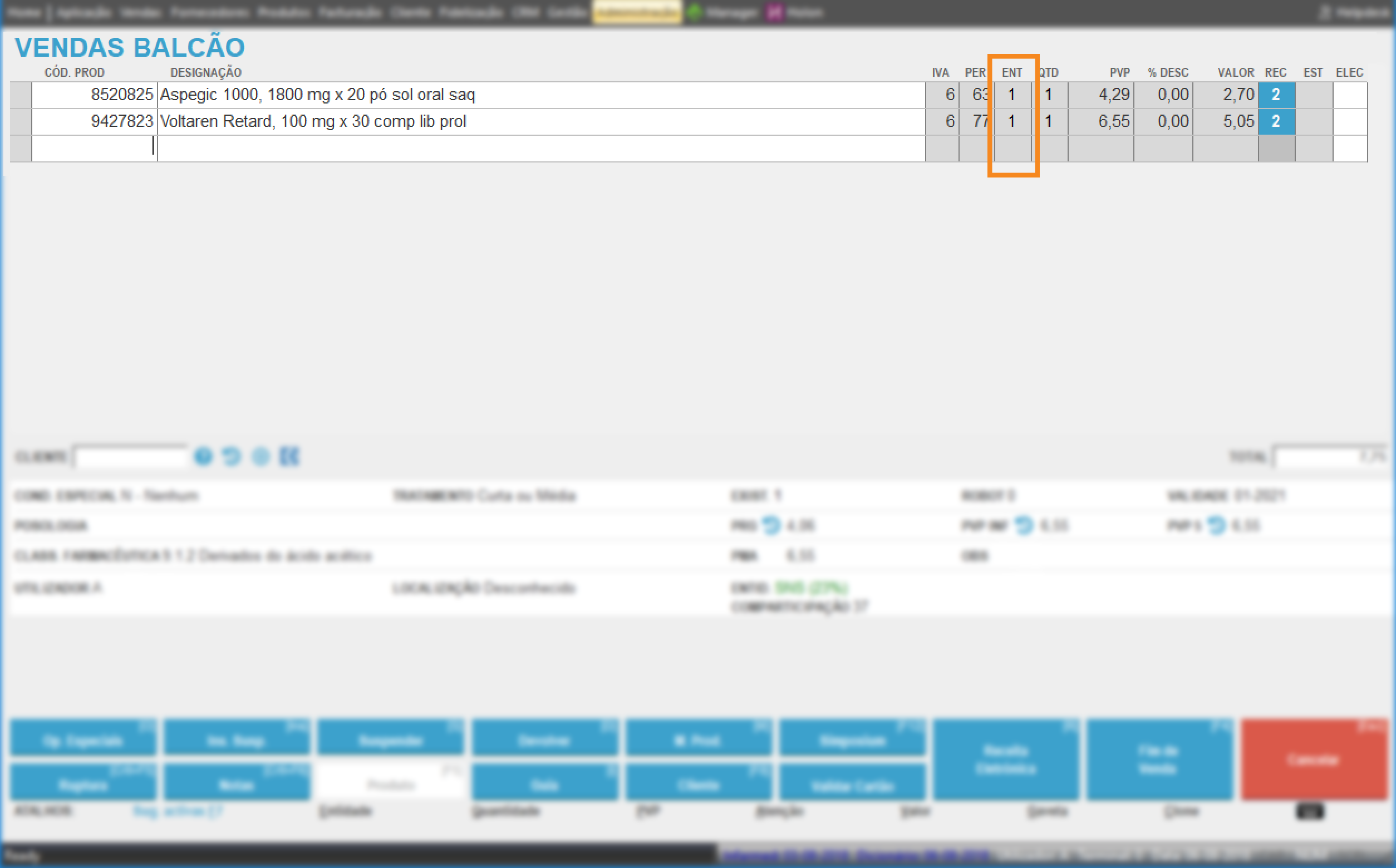
No balcão, a janela de consulta da comparticipação Abem é invocada através da tecla de atalho “Z”.
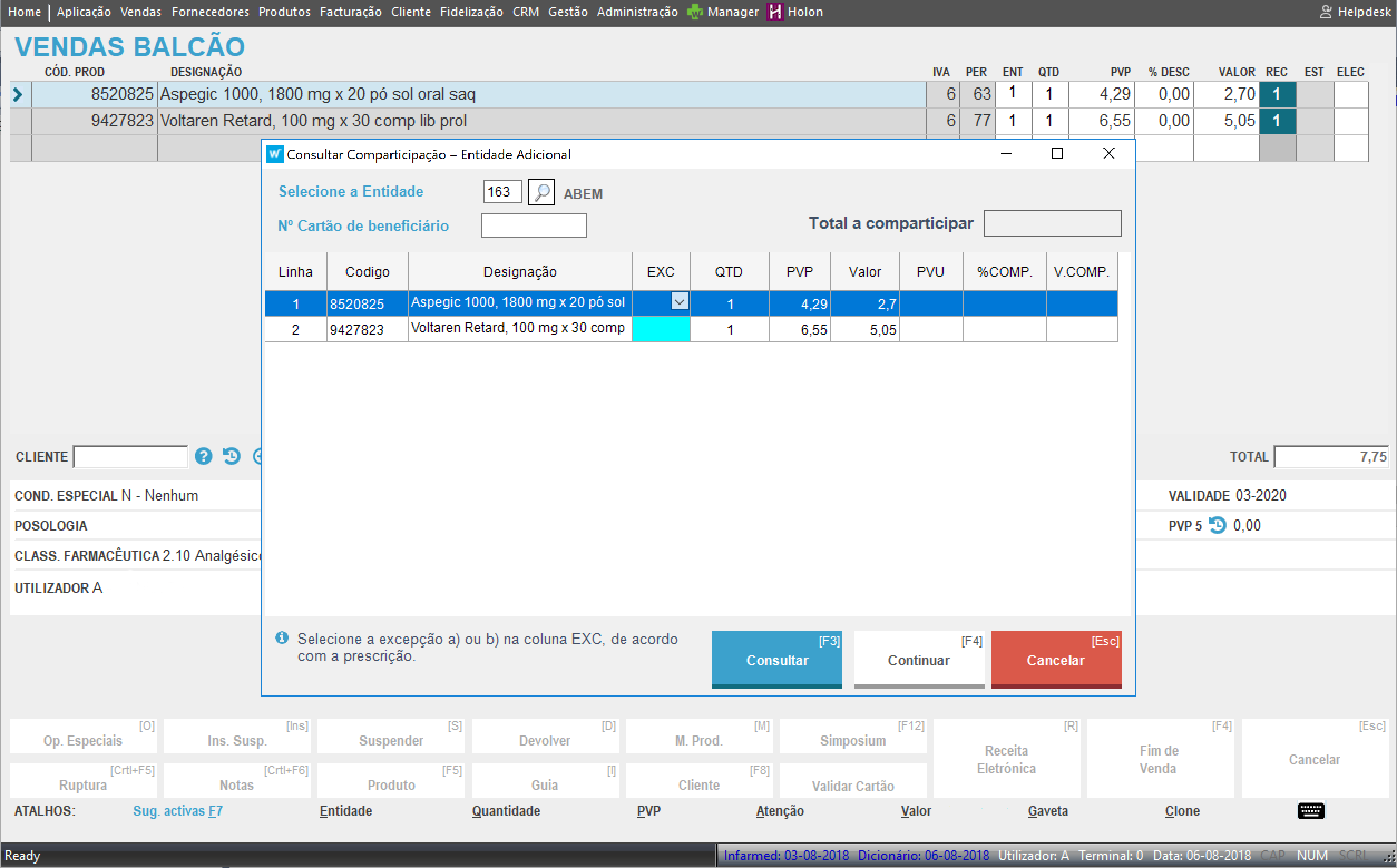
Apenas as linhas contendo pelo menos uma entidade são transportadas para esta janela de consulta.
No campo N. Cartão de beneficiário, introduza o número de cartão do utente, é um requisito obrigatório para prosseguir com o processo.
No caso de a prescrição conter excepções deverá seleccionar na coluna EXC a opção aplicável a) ou b). A excepção da alínea c) não é aplicável ao programa Abem.
Clique em Consultar, para que a comparticipação, ou não comparticipação, de cada linha é devolvida pela própria entidade Dignitude. Na coluna PVU (Preço Venda Utente) é possível visualizar o valor que o utente irá pagar no fim de todas as comparticipações (incluíndo as já definidas ao balcão na coluna ENT).
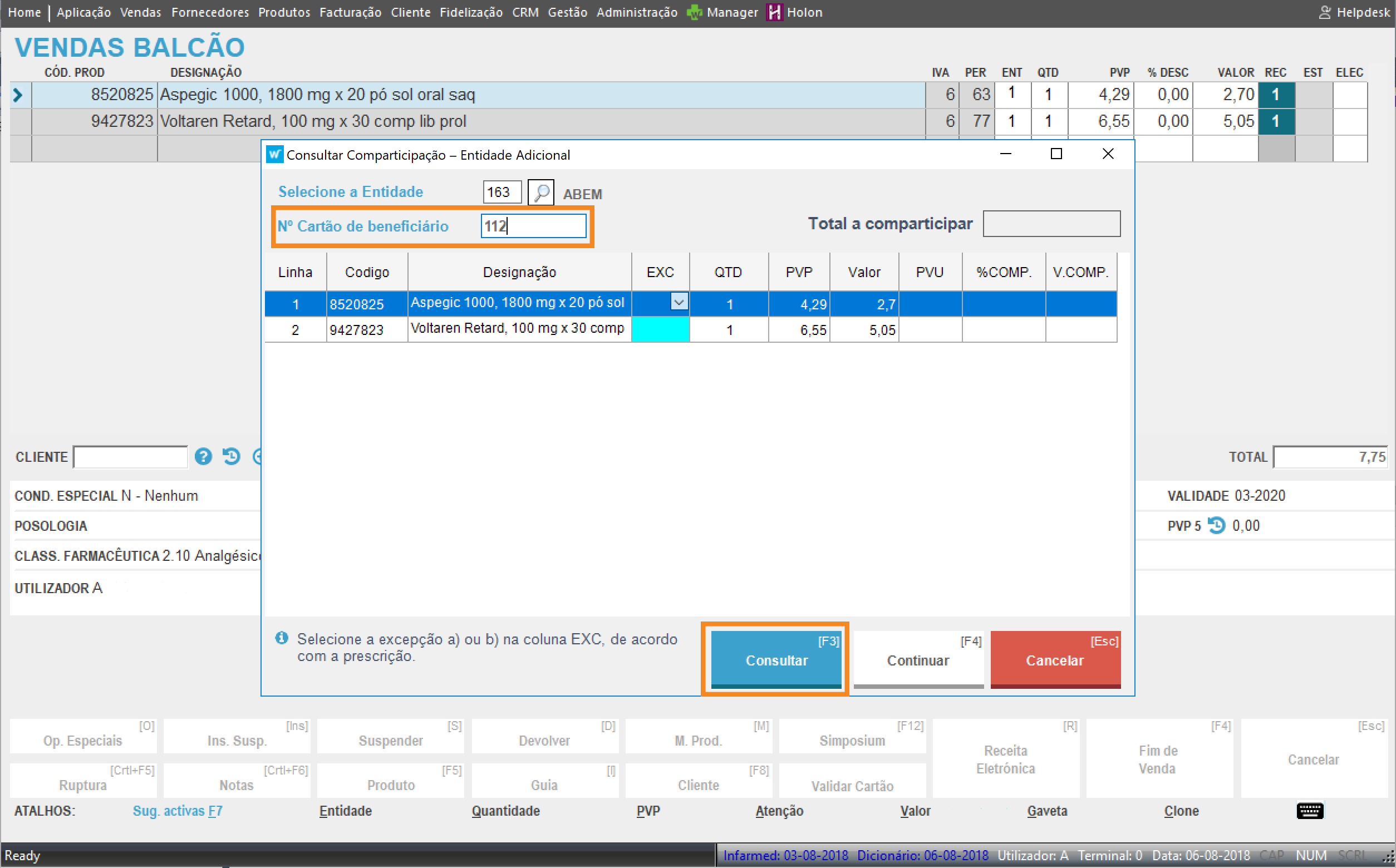
Após a consulta, as colunas de PVU, %COMP e V. COMP. são atualizados com a resposta da entidade,
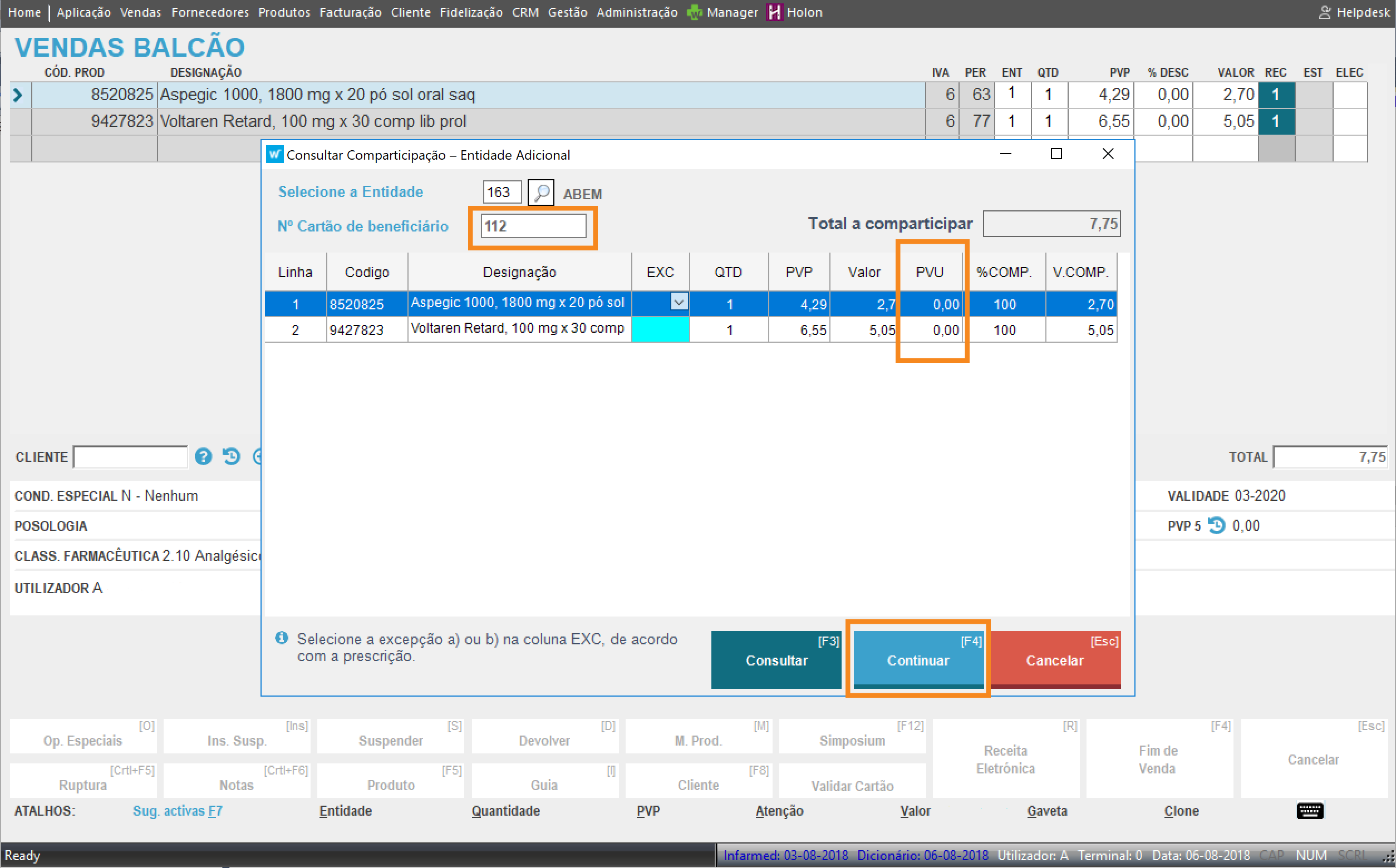
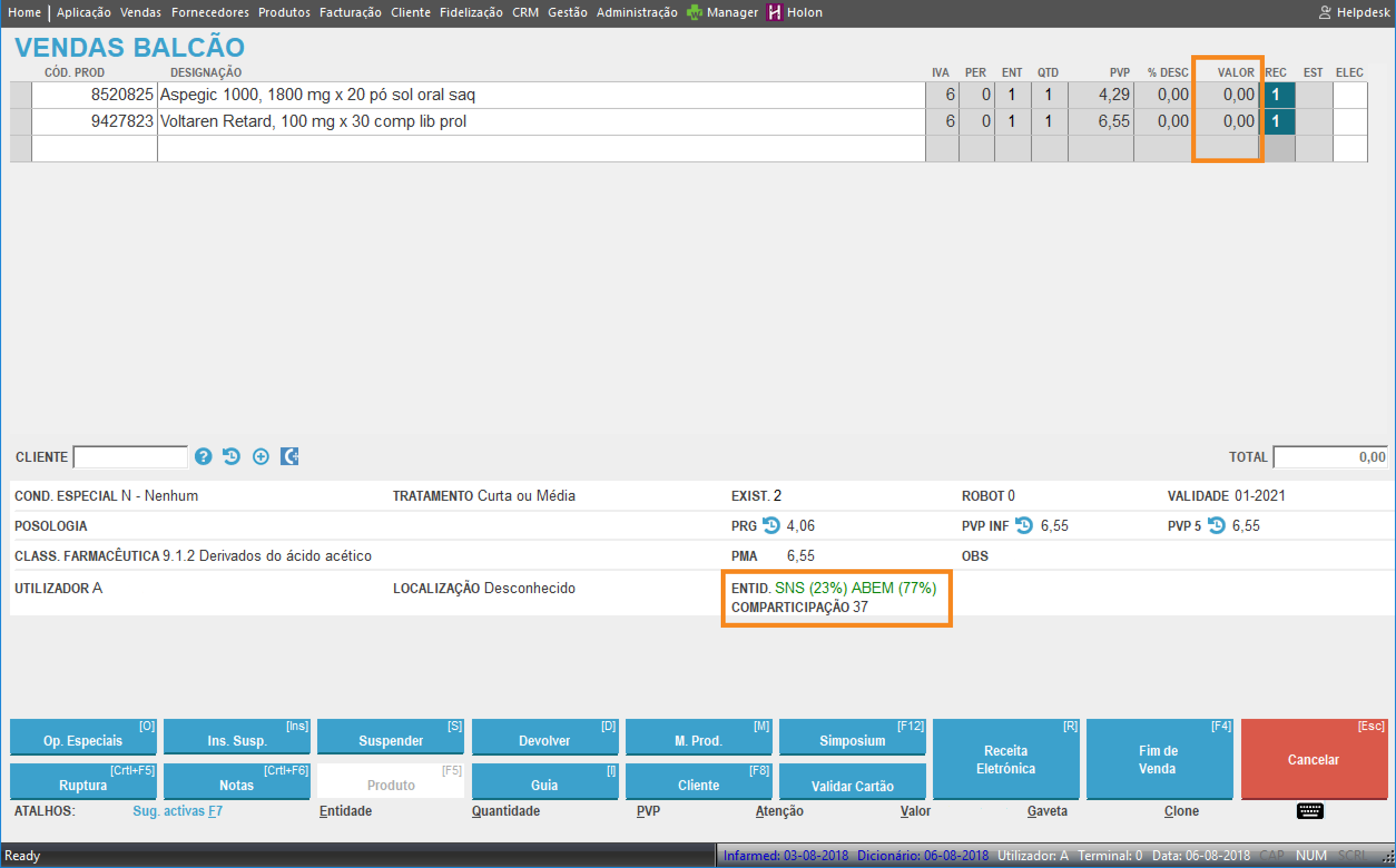
Clique em Continuar para regressar ao balcão e prosseguir com a Venda.
Poderá visualizar a alterações de valores a pagar e as respectivas percentagens de comparticipação de cada um dos organismos.
Caso seja efetuada qualquer alteração aos valores de PVP, ENT, QTD e/ou % DESC será mostrada a seguinte mensagem,
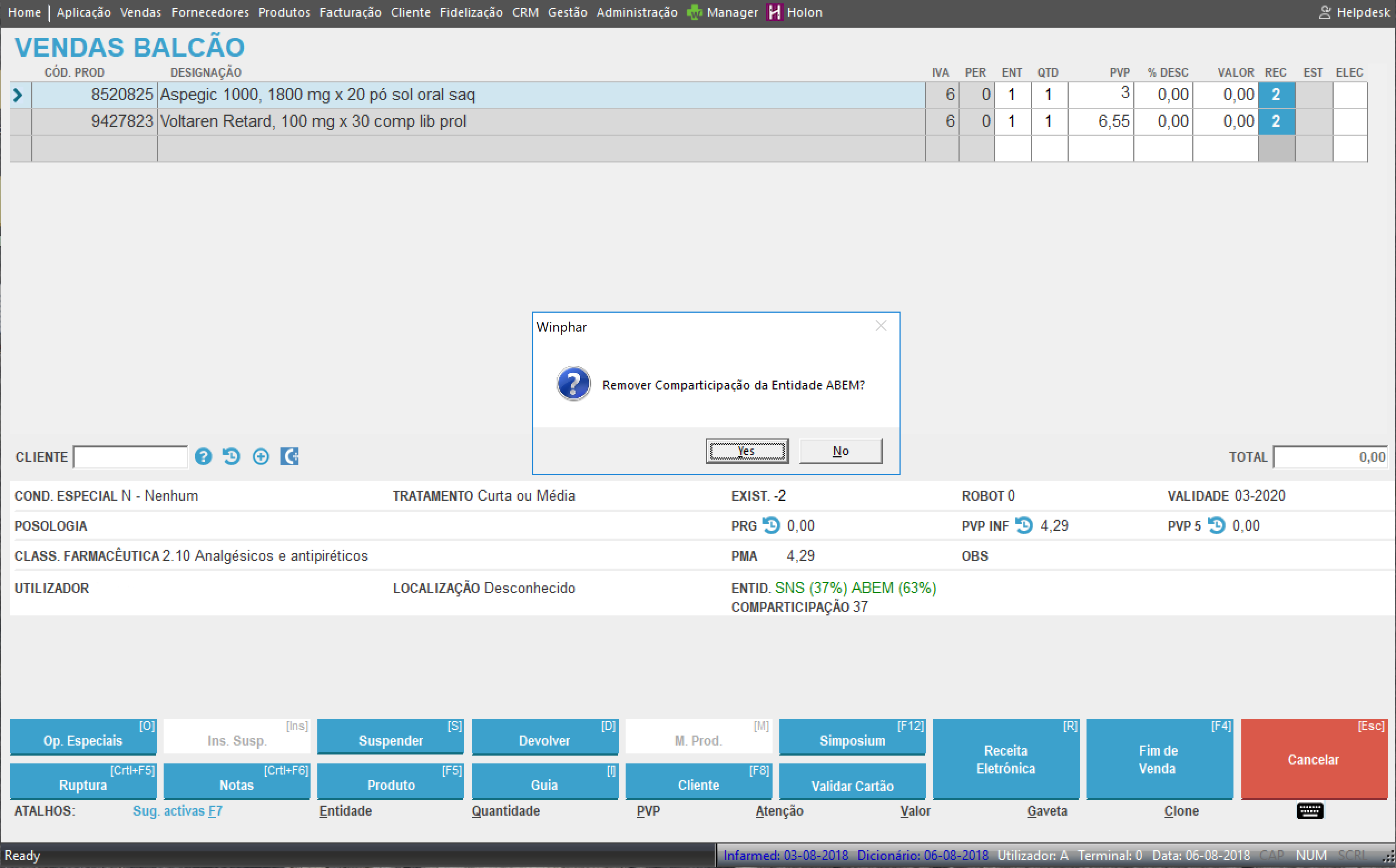
Em caso de resposta afirmativa os valores de comparticipação serão eliminados, pelo que deverá invocar novamente a janela de consulta pelo atalho “Z”. Se a resposta for negativa os valores anteriores serão repostos.
2.2 Cartão de beneficiário Abem
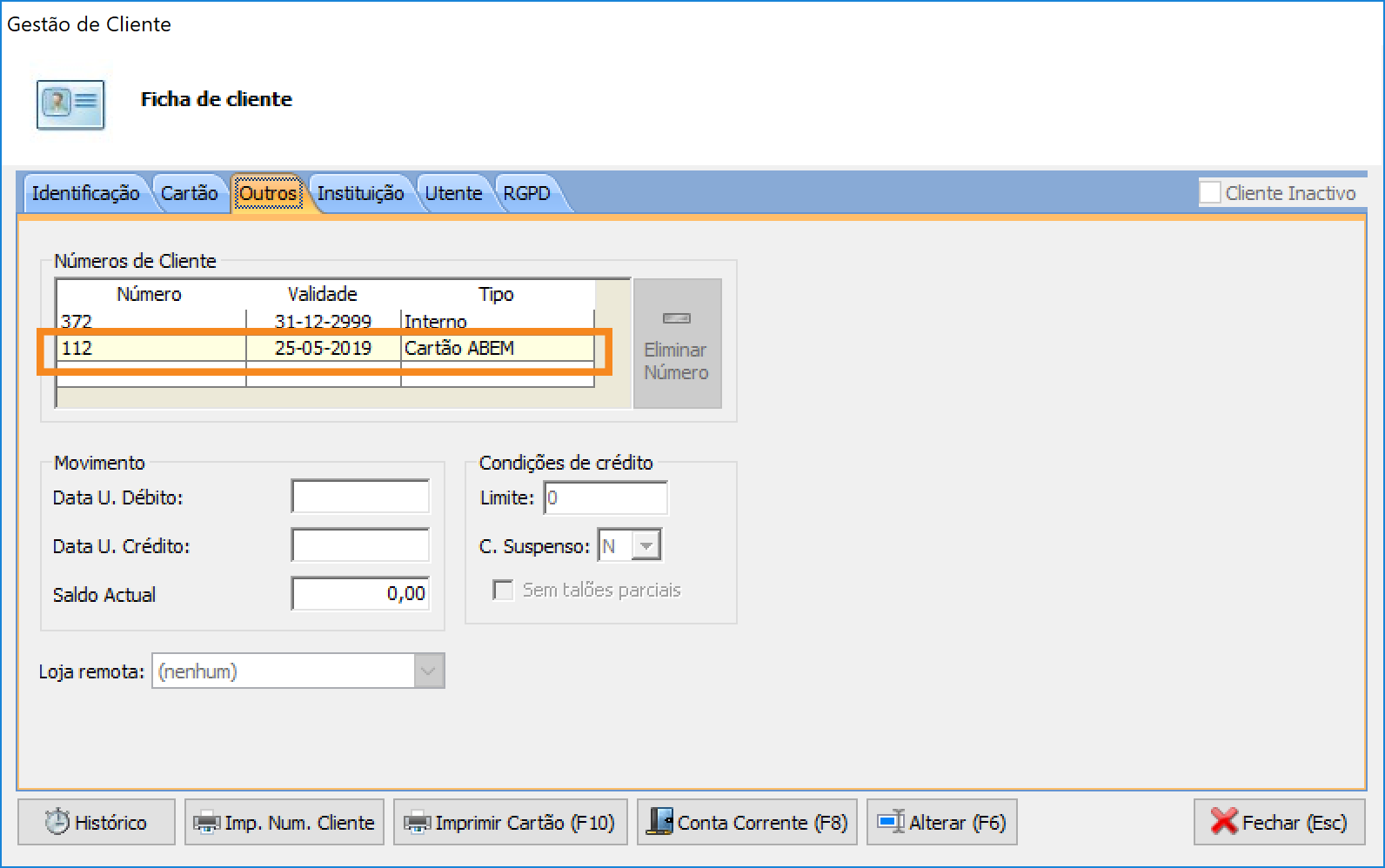
Para agilizar o processo de validação e introdução do número de beneficiário poderá introduzir na ficha de cliente um novo tipo de cartão abem. Este número será automaticamente preenchido, caso o cliente seja identificado ao balcão, na janela de consulta de comparticipação.
2.3 Detalhes de faturação
As comparticipações de entidades adicionais encontram-se já refletidas em diversos mapas.
A título de exemplo, o resumo de documentos identifica a percentagem e valor de comparticipação da entidade adicional Abem.
O processo de faturação será eletrónico e os procedimentos serão comunicados via circular.
Para mais informações e configuração desta funcionalidade, contacte o nosso Helpdesk!
___
Na versão anterior 6.44.00 foram disponibilizadas as seguintes funcionalidades:
- Agilize a dispensa ao balcão com a nova pesquisa por Grupo Homogéneo
- Complete um atendimento de excelência com a nova consulta de reservas ao balcão
- Saiba antecipadamente o valor a pagar por um utente pensionista do SNS