NOVIDADES
1. Crie encomendas a partir do Excel.
2. Imprima a posologia de receitas electrónicas dispensadas na sua farmácia.
3. Conheça o significado de cada linha de uma receita.
4. Os seus clientes dizem-lhe, com frequência, “quero o que levei da última vez”? Se sim, esta funcionalidade é especialmente para si.
5. Nova opção de ordenação no Mapa Evolução de vendas – agora pode escolher ordenar por existências.
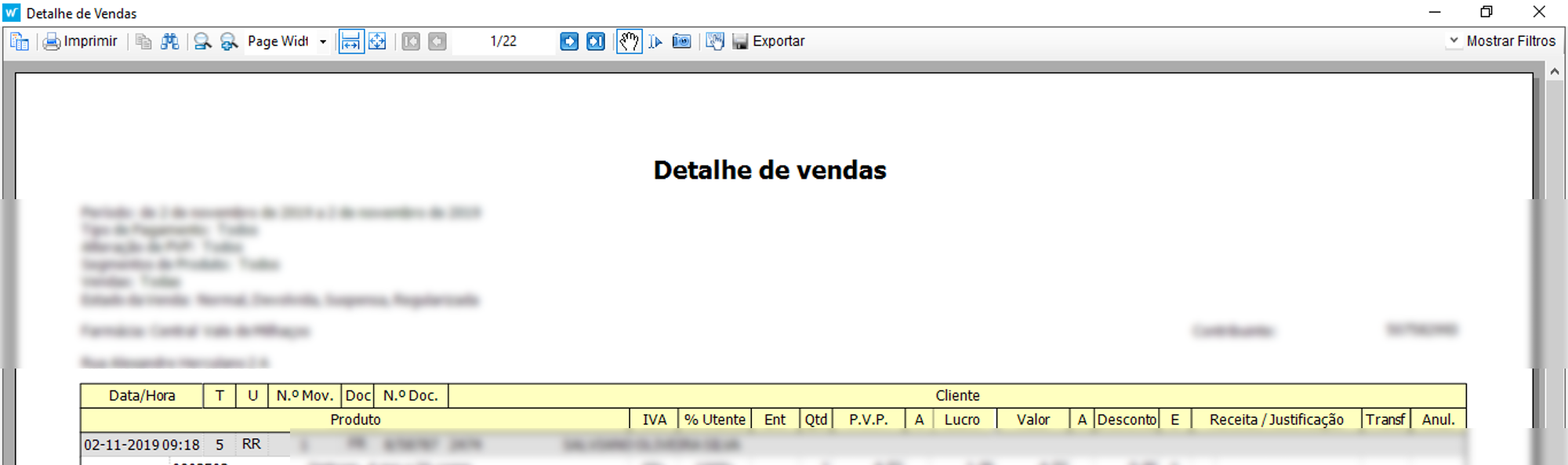
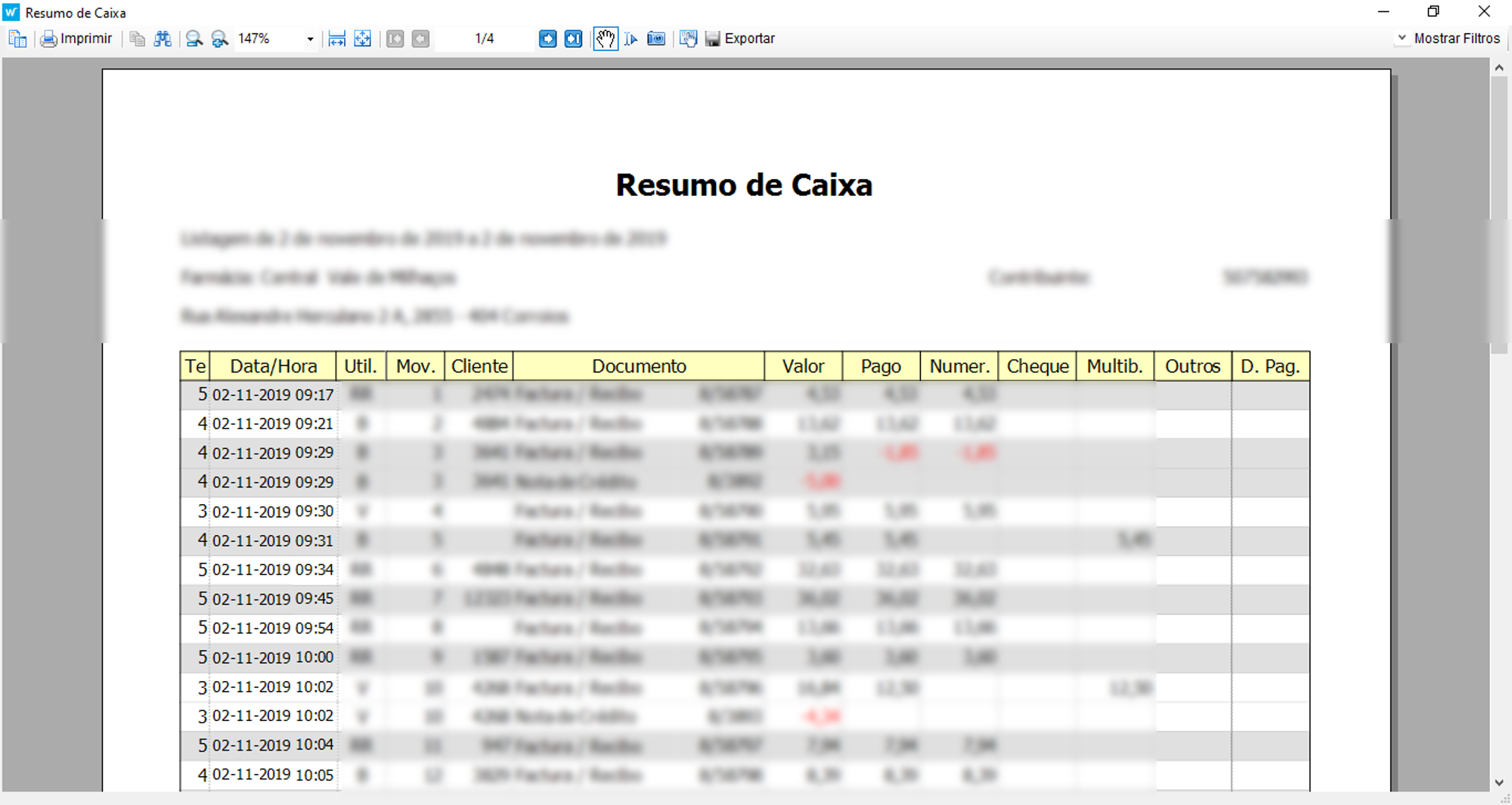
6. Acrescentámos o campo Hora nos mapas: Resumo de Caixa e Detalhe de venda.
1. Crie encomendas a partir do Excel.
Tem uma listagem de produtos em excel que quer passar para a preparação de encomendas do Winphar? Com a versão 6.63 do Winphar é possível.
- Na Preparação de Encomendas clique em Importar.
- Na janela Importação Produtos selecione a opção Ficheiro.
- Seleccione o ficheiro pretendido, e a informação passará para o ecrã de preparação de encomendas.
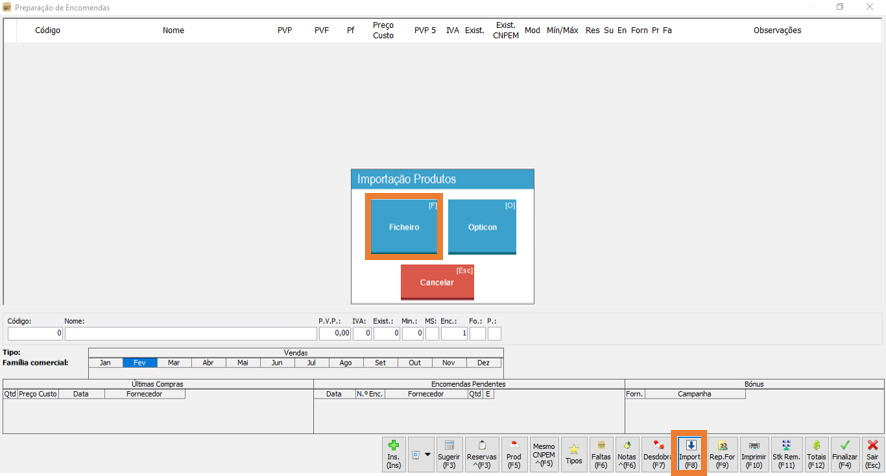
O Ficheiro deverá estar em formato csv.
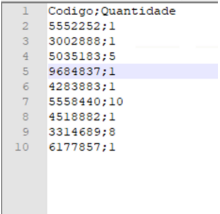
Este tem que ser composto por duas colunas com os cabeçalhos: Codigo e Quantidade – note que “Codigo” está sem acento. O separador de colunas deve ser o ponto e virgula “;”. O aspecto final do ficheiro csv será este:
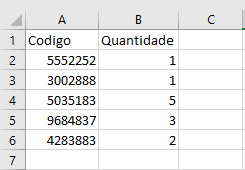
Para criar um ficheiro csv, crie um ficheiro em excel com as características acima descritas.
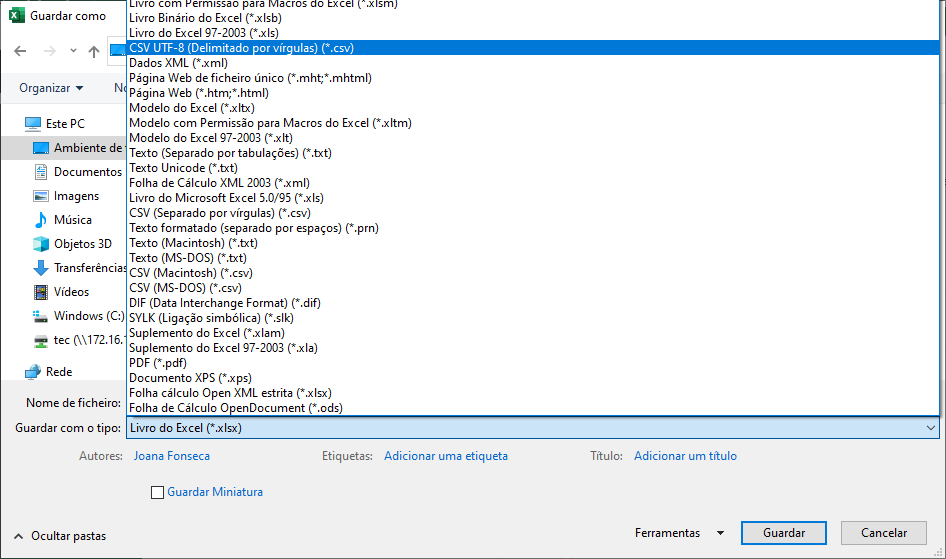
Ao guardar o ficheiro, escolha o tipo csv.
Deve ter ainda em consideração que:
- Produtos sem ficha são criados automaticamente se existirem no Infarmed e/ou Dicionário
- Códigos de produtos inativos são ativados (ver separador códigos da Ficha de produto)
- Produtos no estado inativo são reativados
- Se existirem linhas sem fornecedor a quantidade é incrementada
- Se existirem linhas com fornecedor não são afetadas, é criada nova
2. Imprima a posologia de receitas electrónicas dispensadas na sua Farmácia.
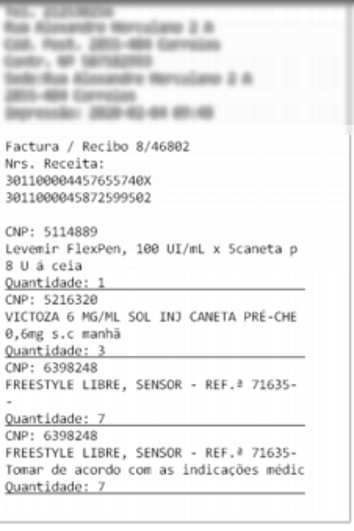
Melhorámos a impressão das receitas dispensadas na sua Farmácia.
Como já é do seu conhecimento, no Resumo de Documentos pode imprimir a informação das receitas dispensadas na sua Farmácia. Agora, com a versão 6.63, ao imprimir o conteúdo da receita consegue ficar a saber qual a posologia prescrita. Outra novidade é produtos com mais do que uma unidade são agrupados numa mesma linha.
3. Conheça o significado de cada linha de uma receita.
Ao dispensar receitas electrónicas é visível uma sigla a cada linha de dispensa.
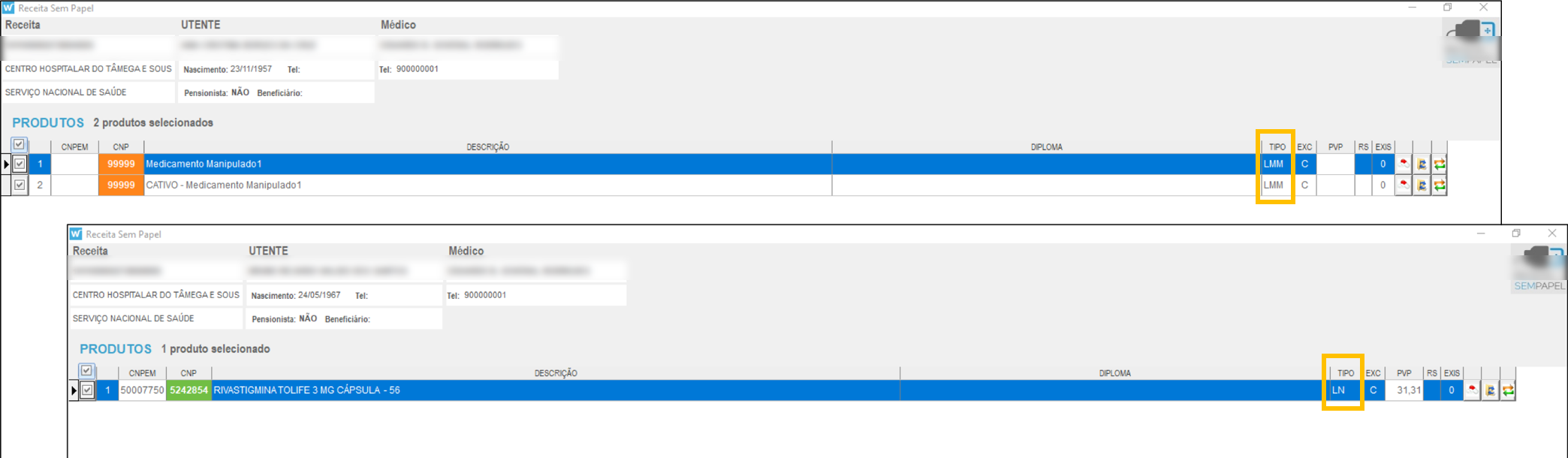
Confira o significado das siglas que podem surgir em ecrã na imagem em baixo.
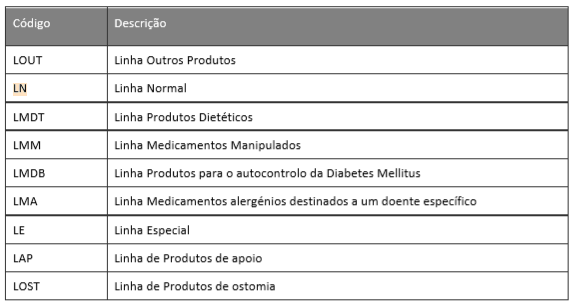
[fonte da imagem: SPMS]
4. Os seus clientes dizem-lhe, com frequência, “quero o que levei da última vez”? Se sim, esta funcionalidade é especialmente para si.
Passe os últimos produtos vendidos para o Balcão.
- Ao balcão consulte o histórico de cliente e seleccione a venda pretendida
- Clique no botão Inserir no Balcão
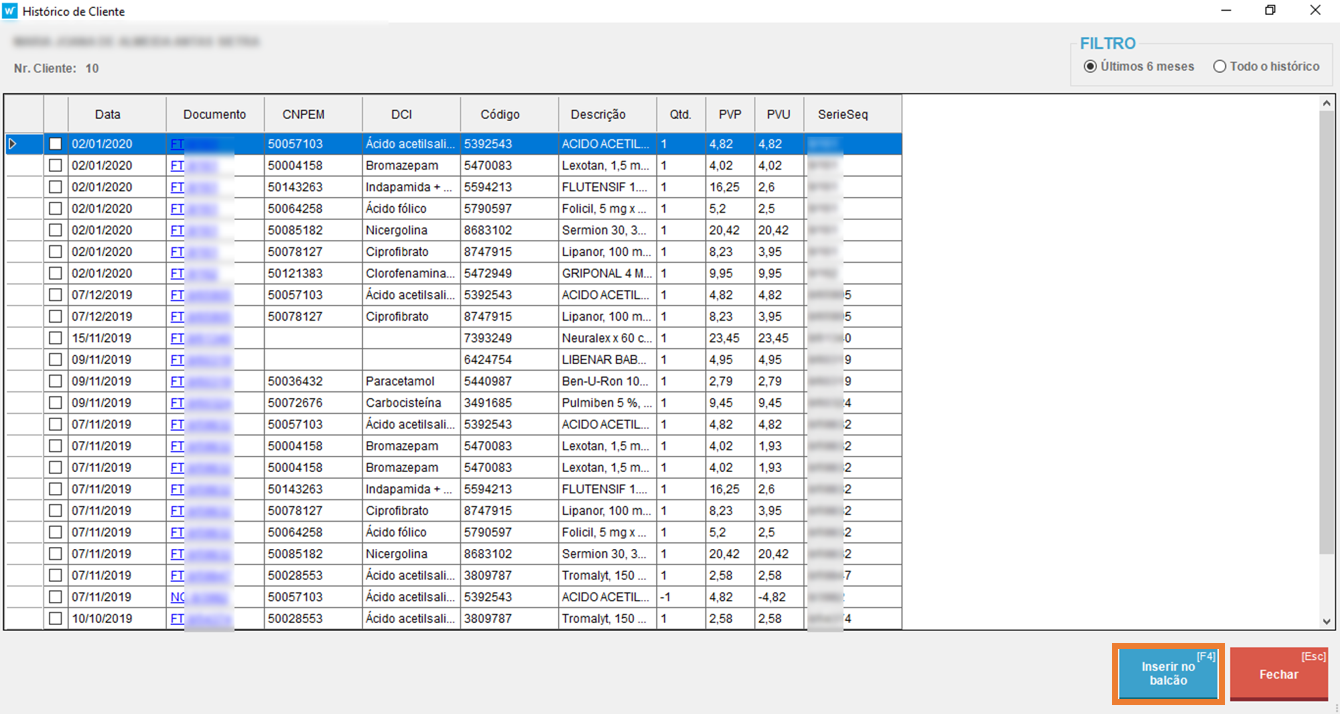
Para conferir o conteúdo da fatura, basta clicar no número de documento – agora em cor azul e sublinhado. O Winphar irá copiar automaticamente este número, depois cole no Resumo de Documentos.
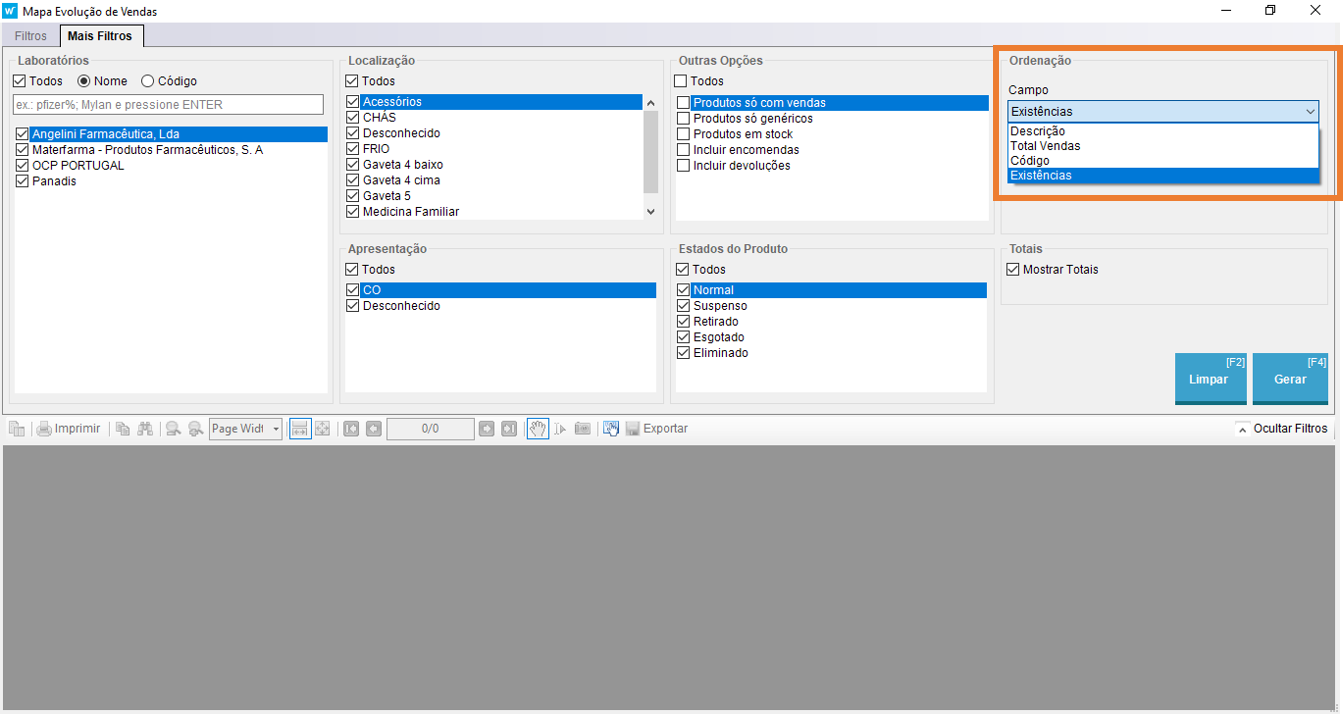
5. Nova opção de ordenação no Mapa Evolução de vendas – agora pode escolher ordenar por existências.
No Mapa Evolução de Vendas seleccione a opção Mais filtros. Na janela de Ordenação tem um novo campo – Existências.
6. Acrescentámos o campo Hora nos mapas: Resumo de Caixa e Detalhe de venda.
O mapa Detalhe de Vendas tem o novo campo Data-Hora, em substituição do anterior Data.
O mesmo se passa com o mapa Resumo de Caixa.
___
Na versão anterior 6.62.07 foi disponibilizada as seguinte funcionalidade:
- Comunique as suas faltas de medicamentos