NOVIDADES
1. Módulo de Encomendas Complementares – Novas Funcionalidades
2. Inclusão de novo campo [Observações] na fatura A4
O Winphar cresce a par com as suas farmácias e lojas de saúde. As novidades desta versão foram implementadas no seguimento de sugestões gentilmente partilhadas pelos nossos clientes.
Relembramos que pode partilhar connosco as suas sugestões através do email academia@winphar.pt ou do formulário disponível no menu Helpdesk no canto superior direito do seu Winphar.
1. Módulo de Encomendas Complementares – Novas Funcionalidades
As Encomendas Complementares, disponíveis através do menu Fornecedores> Encomendas Complementares, foram incluídas na versão 7.31 do Winphar para responder à necessidade de complementar encomendas de determinados produtos com base por exemplo na sua sazonalidade, facilitar a rápida elaboração de pedidos diretos a laboratórios com base nos respetivos sellout em determinado intervalo de tempo, ou “ter à mão” uma sugestão instantânea para enviar como reforço por exemplo para um dia de serviço.
Com o decorrer da utilização do módulo em contexto prático foi-nos sendo reportada a necessidade de introduzir mais funcionalidades, em concreto:
- ser possível acrescentar novas linhas de produtos (através do CNP)
- ser possível carregar uma lista de produtos (através de ficheiro .CSV)
- ser possível apagar encomendas previamente gravadas
Assim, para adicionar manualmente novos produtos a uma Encomenda Complementar previamente criada, clique em Inserir Manualmente [Ins] sobre a linha correspondente à Encomenda Complementar desejada.
Depois adicione o produto desejado efetuando a respetiva pesquisa por designação através do campo Nome, ou por CNP através do campo Código. Por fim, insira a quantidade pretendida e clique em Inserir Produto [F4].
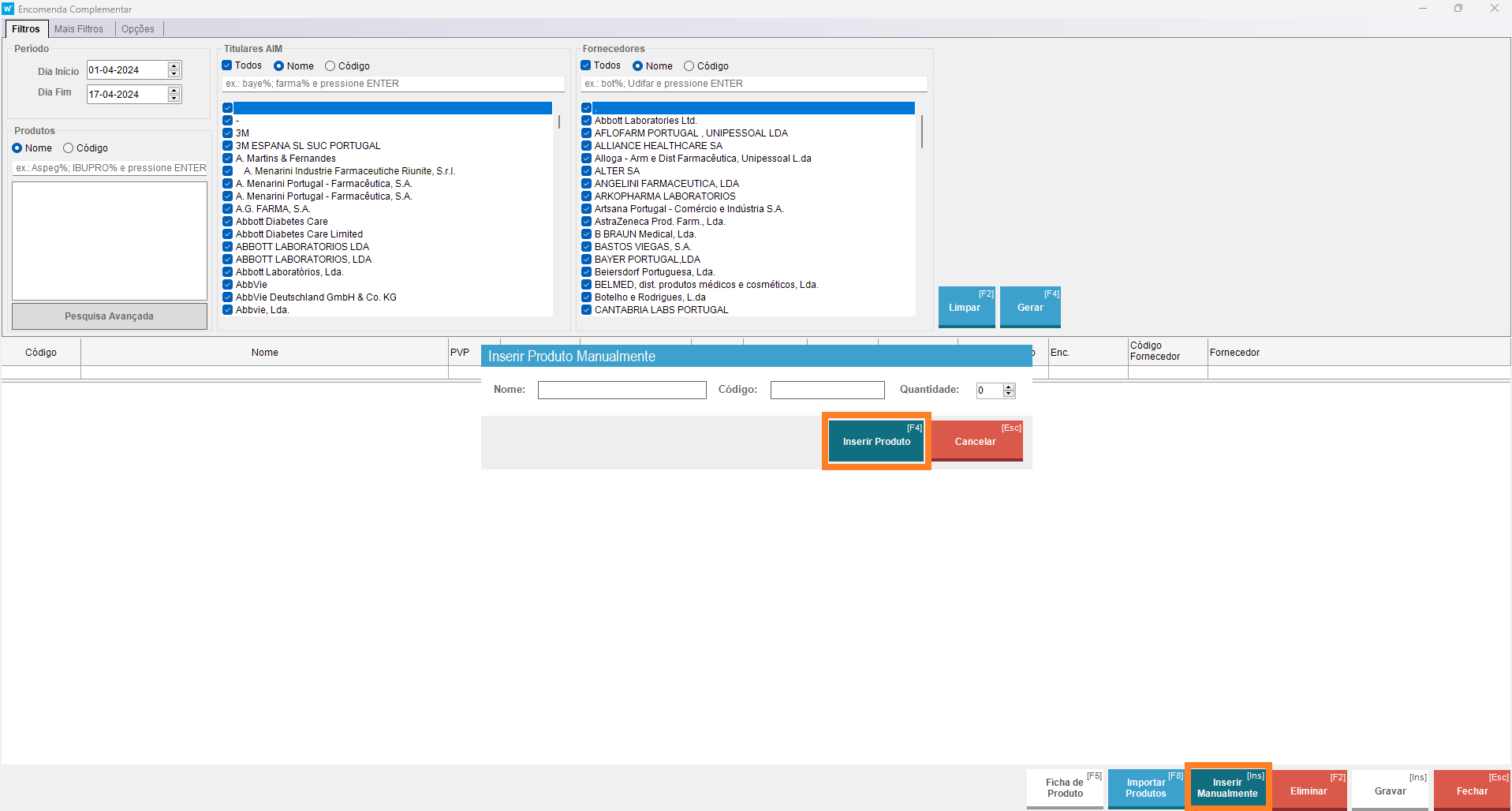
Para carregar uma lista de produtos através de um ficheiro .CSV, clique em Importar Produtos [F8].
Esta funcionalidade permite-lhe introduzir de forma instantânea uma série de produtos, através de uma lista elaborada pela farmácia ou cedida pela indústria ou pelo grupo de compras, poupando tempo e recursos de backoffice e contribuindo para a eficiência operacional da sua farmácia.
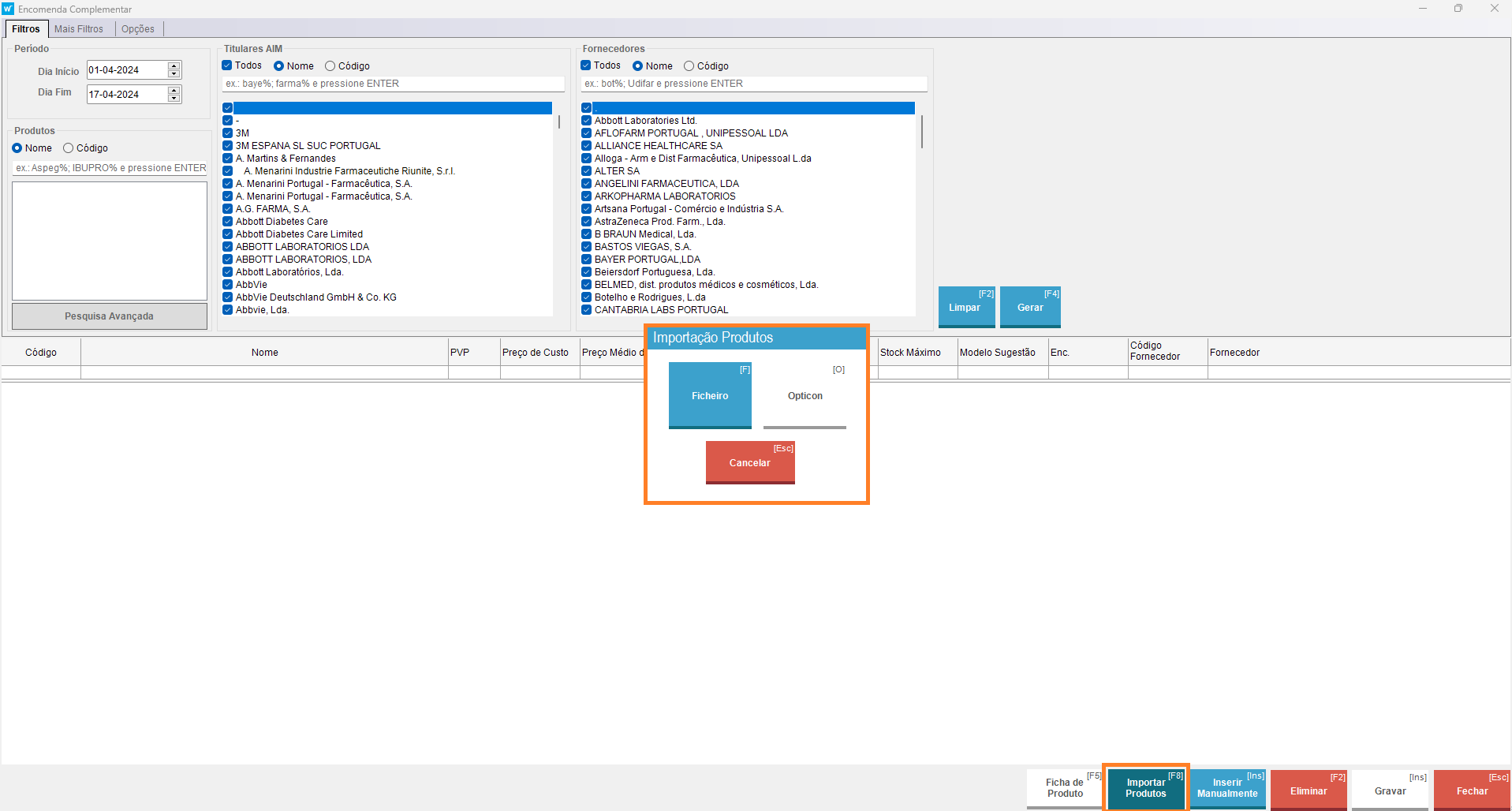
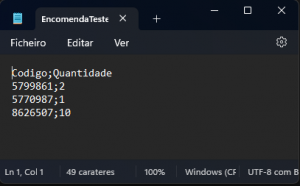
Depois clique em Ficheiro [F], procure o documento em formato .CSV previamente gravado e selecione Abrir para importar a lista de produtos. No que diz respeito à estrutura e conteúdo do ficheiro CSV, deverá colocar na primeira linha do documento a designação das duas colunas (Código; Quantidade) e em cada uma das linhas seguintes o CNP do produto separado por “;” da respetiva quantidade a importar, de acordo com o seguinte exemplo:
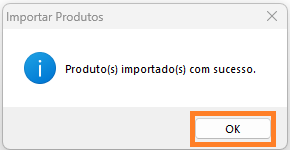
Aguarde a mensagem de sucesso relativa à importação do ficheiro e clique em OK.
Nota: A possibilidade de descarregar uma listagem de produtos através de um dispositivo Opticon [O] será disponibilizada numa das próximas versões do Winphar.
A equipa Winphar percebeu também que algumas das Encomendas Complementares gravadas podem deixar de fazer sentido ao longo do tempo, tornando-se obsoletas. Por este motivo introduzimos a possibilidade de apagar encomendas previamente gravadas.
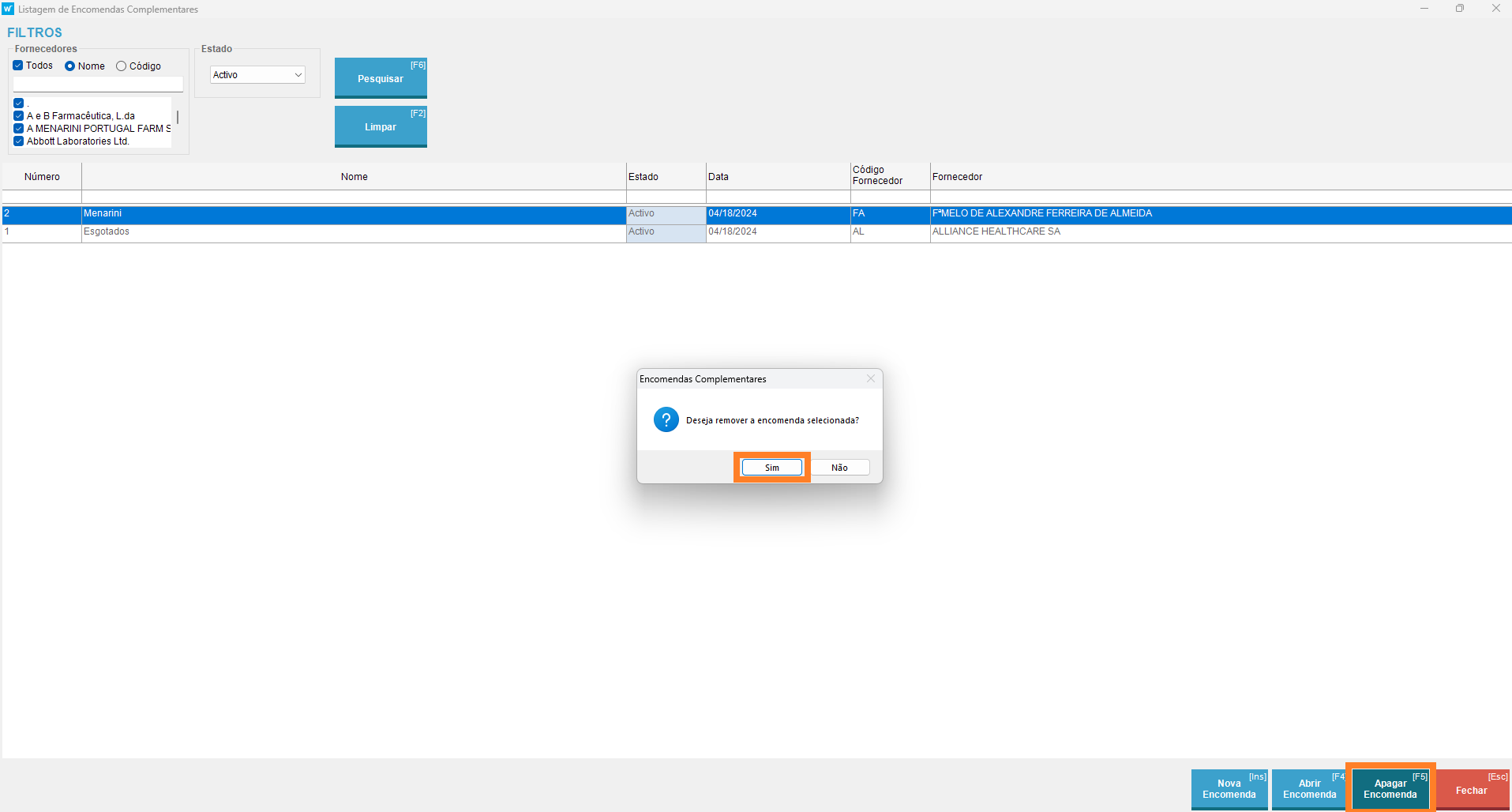
Para o efeito coloque o cursor sobre a linha da encomenda que deseja apagar, clique em Apagar Encomenda [F5] e confirme a operação clicando em Sim.
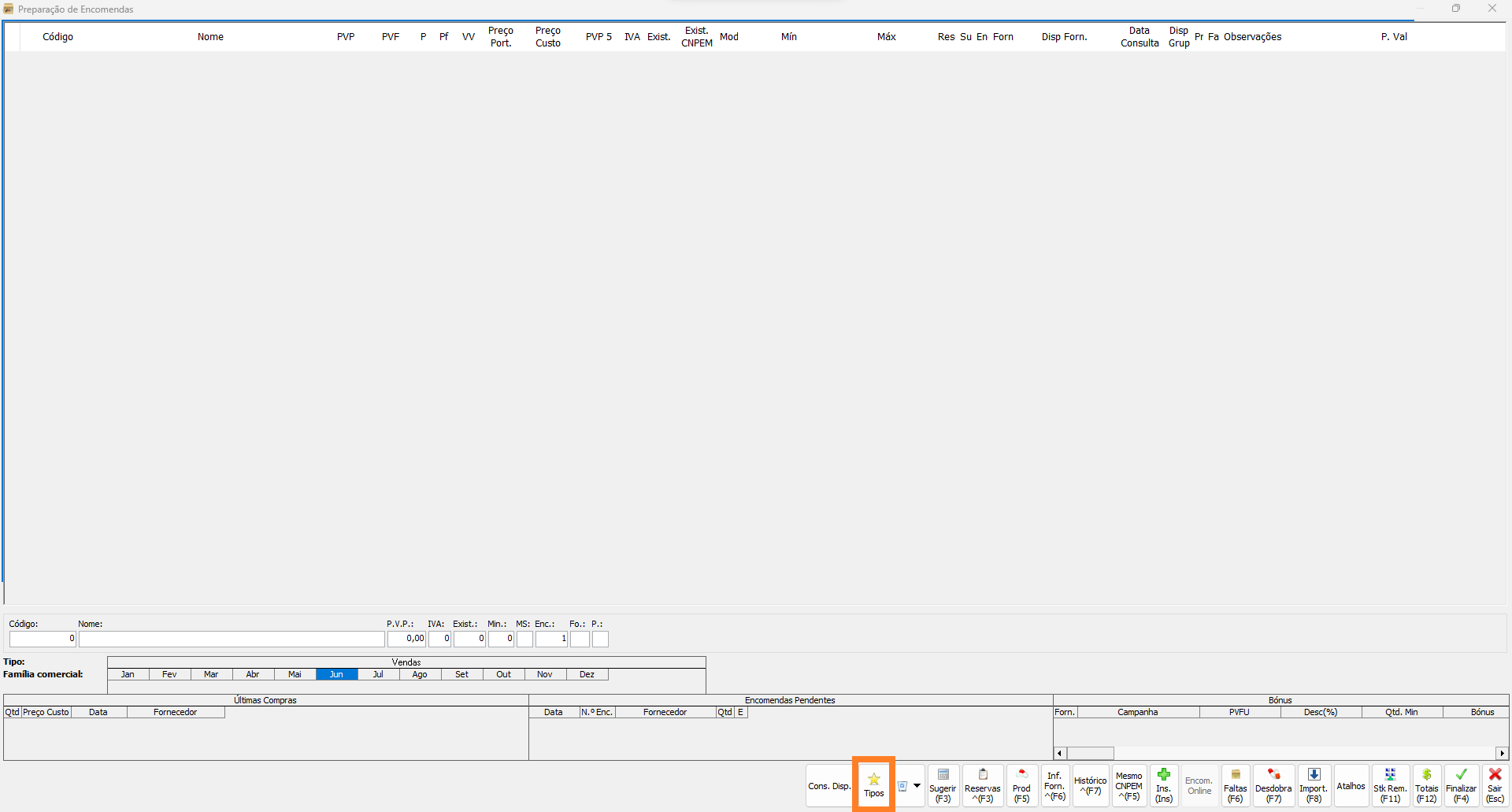
Relembramos que para efetuar a importação de uma determinada Encomenda Complementar para a Preparação de Encomendas, para posterior envio para o Fornecedor, deverá aceder ao menu Fornecedores> Preparação de Encomendas e clicar em Tipos.
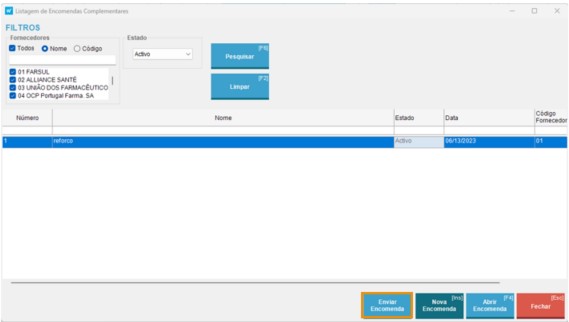
Selecione a Encomenda Complementar desejada e clique em Enviar Encomenda, para que seja automaticamente carregada para a Preparação de Encomendas.
Depois, proceda como habitualmente para o envio de Encomendas.
Em caso de dúvidas relacionadas com a Funcionalidade Encomendas Complementares, contacte por favor o nosso Helpdesk.
2. Inclusão de novo campo [Observações] na fatura A4
A partir desta versão passou a ser possível incluir observações nas faturas em formato A4, sendo possível adicionar observações à linha de produto ou à totalidade da fatura.
Para o efeito após o fim da venda clique em Obs. Fatura A4 [O] e selecione o tipo de Observações desejado.
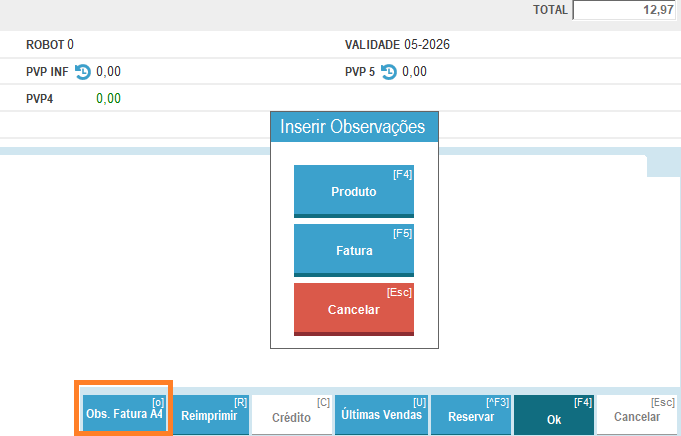
Selecione Produto [F4] se o objetivo for inserir uma observação na fatura sobre cada linha de produto, ou selecione Fatura [F5] caso deseje adicionar observações gerais na fatura.
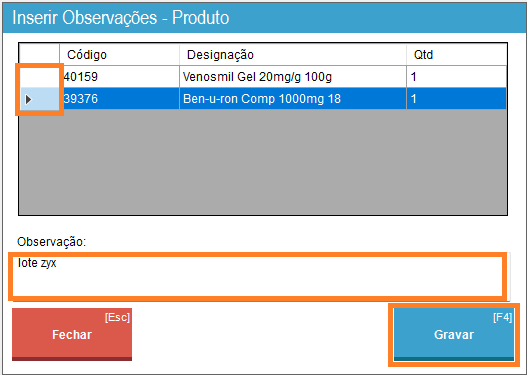
No primeiro caso selecione cada uma das linhas desejadas e escreva a respetiva observação e assim sucessivamente para as diferentes linhas. Por fim clique em Gravar [F4].
Clique em Reimprimir [R], selecione o Formato A4 e clique em Imprimir [Enter] para voltar a imprimir o documento, agora com as observações apostas. 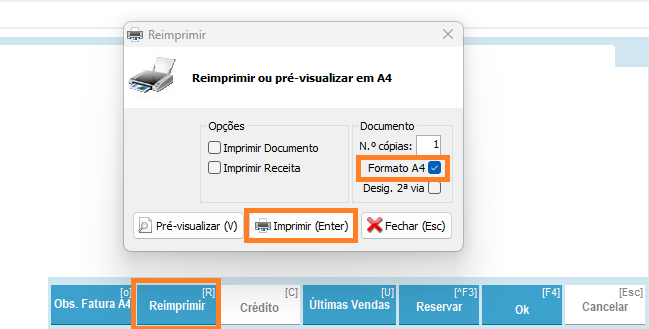
O QUE ACHOU DESTA VERSÃO? ENVIE-NOS A SUA OPINIÃO
__
Na versão anterior 7.36 foram disponibilizadas as seguintes funcionalidades:
- Elementos obrigatórios e regras de formatação das faturas
- Carrinho único de verificação de embalagens em dispensa
- Consulta do estado da receita eletrónica à data da venda
- Recolha automática de código extra nas Vendas Suspensas (Acordos Laboratório)
- Atribuição de pontos sobre o valor final após rebate
- Melhorias no fluxo do Registo de Administração de Medicamentos
- Melhorias no fluxo do Registo e Comunicação de Quebras
- Novo filtro e nova coluna no formulário Gestão de Encomendas da Loja Online.